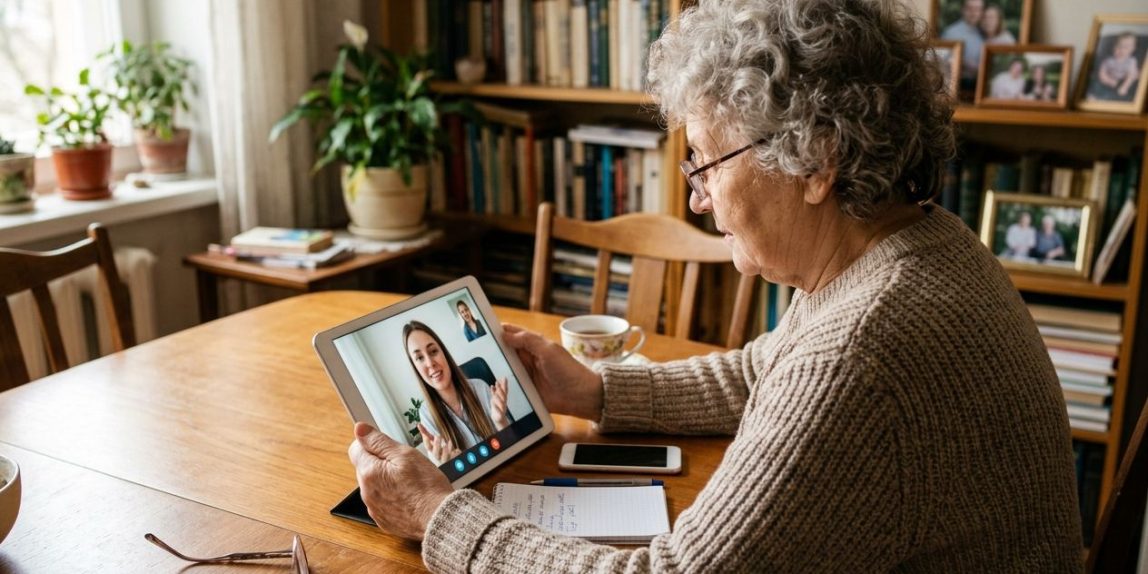
Знакомая история? Мама звонит в панике: «Окно какое-то выскочило, и всё исчезло!» А ты в трехстах километрах от неё. Или папа снова забыл, куда сохранил фото с рыбалки. Знакомо до боли, правда? Помочь родителям с телефоном или компьютером на расстоянии — это не про техническое superiority, а про спокойствие и заботу. И знаете что? Это не так сложно, как кажется. Нужно лишь знать правильные инструменты и настроить несколько простых систем. Давайте вместе разберемся, как из «дальнобойщика техподдержки» превратиться в эффективного удаленного помощника.
С чего начать? Безопасность и удаленный доступ — наш фундамент
Всё, абсолютно всё начинается с безопасности. Ведь мы же не хотим, помогая, случайно открыть дверь для настоящих мошенников? Поэтому первый и главный шаг — это настройка удаленного доступа. Но не того «страшного», о котором говорят в криминальных хрониках, а легального и контролируемого.
Мой личный фаворит для экстренных случаев — Quick Assist (Быстрая помощь). Он уже встроен в Windows 10 и 11. Маме не нужно ничего скачивать и устанавливать — огромный плюс! Просто говорите ей: «Нажми «Пуск», напиши «Быстрая помощь» и дай мне код из окошка». Вы вводите этот код на своём компьютере через сайт Microsoft — и вот вы уже видите её экран и можете управлять курсором, всё показывать. Магия, да и только!
Альтернатива, которая стала классикой — TeamViewer. Он чуть более функциональный, работает на любых устройствах, даже между телефоном и компьютером. Но здесь уже нужно устанавливать небольшую программу. Главное — настроить его один раз вместе, записать постоянный пароль (ненадежный!) и объяснить, что запускать программу нужно только когда вы звоните. Безопасность превыше всего.
Кстати, а вы знаете пароли от родительской Wi-Fi-сети или почты? Вот-вот. Чтобы не хранить их в «Блокноте» или, что хуже, на стикере на мониторе, заведите им (и себе!) менеджер паролей. Хотя бы самый простой, вроде встроенного в Google Chrome или Яндекс.Браузер. Однажды сев и настроив его, вы создадите общий безопасный список паролей. Вы всегда сможете помочь зайти в нужный сервис, а они не будут их терять. Это, пожалуй, одна из самых полезных привычек в цифровой гигиене.
Простая инструкция: настраиваем удаленный доступ за 15 минут
- Выберите инструмент: Для Windows — Quick Assist (проще всего). Для кроссплатформенности — TeamViewer.
- Созвонитесь по видео (WhatsApp, Telegram) и вместе пройдите шаги установки/запуска.
- Объясните принцип: «Ты ничего не скачиваешь сама, только когда я скажу. Видишь незнакомое окно — сразу звонок мне».
- Проведите пробный сеанс: Попросите открыть «Мой компьютер» или браузер. Убедитесь, что всё работает без лагов.
Жизнь в одном цифровом пространстве: фото, календари и напоминания
А теперь перейдем к приятному — к тому, что не только решает проблемы, но и дарит эмоции. Устали получать размытые фото ваших детей в чате, которые «почему-то опять не отправились»? Пора создавать общий семейный фотоальбом.
Я, например, настроил для своей семьи общий альбом в Google Фото. Мама сделала снимок на телефон — он мгновенно появляется у меня, у папы, у сестры. Ничего отправлять не нужно. Это же волшебство! Плюс это отличный бэкап: если телефон потеряется, все снимки в сохранности. То же самое можно сделать с Яндекс.Диском или iCloud для фанатов Apple-экосистемы.
Следующий уровень — общий календарь. Внесите туда дни рождения родственников, даты визитов к врачу, время оплаты коммуналки. Настройте уведомления за день-два. Теперь вам не придется названивать с вопросом «Ты записался к терапевту?», а у них появится надежный цифровой помощник, который не забудет. Серьезно, это снимает тонну стресса и с них, и с вас.
Выбираем «неубиваемую» технику: чтобы звонили реже
Давайте начистоту: иногда проблема не в навыках, а в устройстве. Старый смартфон, который постоянно зависает, или ноутбук, забитый ненужными программами. Один из лучших способов уменьшить количество звонков в техподдержку — помочь выбрать правильную, простую технику.
Что я советую для родителей?
- Смартфон: Не гнаться за новинками. Отличный вариант — модели из серии Samsung Galaxy A или Nokia с чистым Android. Они надежные, с большими экранами и без лишней «накрутки» интерфейса.
- Планшет: Идеален для чтения, видео, Zoom-звонков с внуками. Тот же iPad (базовая модель) будет работать годы без тормозов. Из Android — Huawei MatePad.
- Ноутбук: Chromebook! Слышали о таких? Это, пожалуй, мой главный совет. Для 90% задач (интернет, почта, видео, документы) его хватает. Он не может подхватить большинство вирусов, не забивается, включается за секунды. Рай для удаленного помощника.
Частые вопросы (и честные ответы)
А это безопасно — удаленный доступ? Не взломают?
Если использовать легитимные программы (Quick Assist, TeamViewer, AnyDesk) только для сеансов по звонку, риск минимален. Никогда не оставляйте активный удаленный доступ на постоянной основе и используйте сложные пароли для самих программ.
Мои родители совсем плохо разбираются. Это сработает?
Сработает! Начните с малого: настройте фотоальбом. Покажите, как это здорово — мгновенно видеть фото. Потом подключите календарь. Постепенно, без давления. Главное — терпение и личный пример.
Какие есть бесплатные варианты?
Практически все! Quick Assist — бесплатный и встроенный. Google Фото и Календарь — бесплатны в разумных пределах. Менеджер паролей в браузере — тоже. TeamViewer для некоммерческого использования — бесплатен. Помочь маме с телефоном на расстоянии можно вообще без финансовых вложений.
Они боятся что-то сломать. Как убедить?
Сравните с машиной: «Тебе же не страшно вести машину? Ты же знаешь правила. Вот и здесь — есть простые правила. Не нажимать на всплывающие окна с выигрышами, не устанавливать программы без меня. А если что — я всегда на связи». Дайте им чувство защищенности, а не список запретов.
Вместо заключения: ваш план на ближайшие выходные
Не пытайтесь внедрить всё и сразу. Вы только напугаете и себя, и родителей. Действуйте по шагам:
- Сегодня вечером: Позвоните, спросите, какая маленькая цифровая проблема их сейчас раздражает больше всего (не открывается фото, забыли пароль от почты).
- В эти выходные: Выделите час на видео-звонок. Настройте Quick Assist или TeamViewer и сразу опробуйте на решении той самой проблемы.
- В следующем месяце: Подключите общий фотоальбом. Просто создайте его и скиньте туда несколько старых общих фото. Это вызовет эмоции и интерес.
Помните, вы не просто настраиваете программы. Вы строите цифровой мост между вами. Мост, по которому идет не только техподдержка, но и общие воспоминания, забота и то самое спокойствие, что даже на расстоянии вы сможете помочь. Начните с малого — у вас обязательно получится.
P.S. Информация в статье основана на личном опыте и официальной документации к упомянутым сервисам (TeamViewer, Google, Microsoft). Все рекомендации даны с акцентом на безопасность и удобство конечного пользователя.