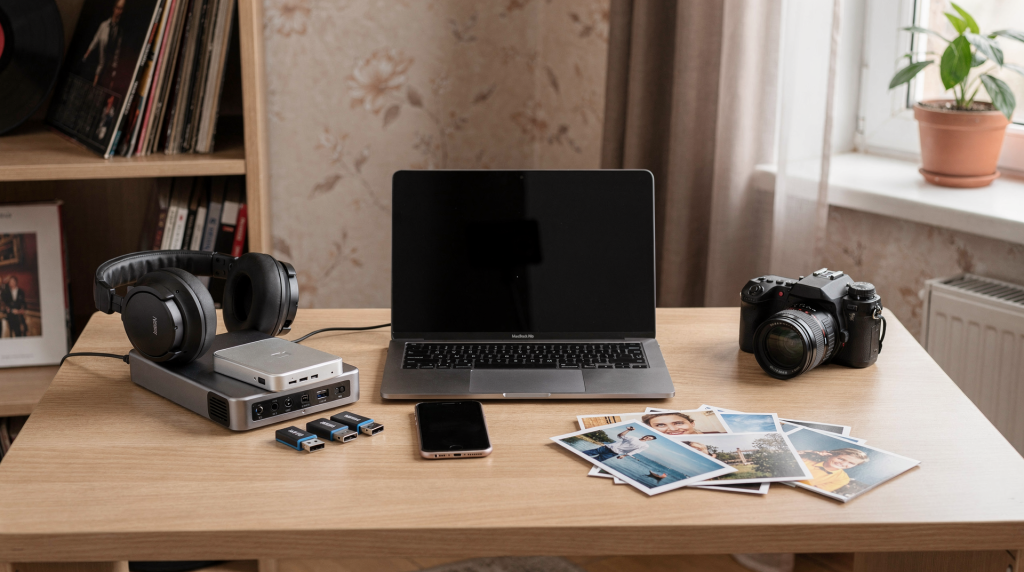
Смартфон давно превратился в цифровой архив. Фотографии с концертов, плейлисты, собранные месяцами под настроение, любимые подкасты, видео с семьёй, документы — всё это живёт в пластиковом корпусе. Но задумайтесь: что случится, если устройство упадёт в воду, его украдут, память внезапно откажет или вы случайно удалите все данные при обновлении системы? Когда музыка и медиа существуют преимущественно в облаках и стримингах, потеря контента — это не просто техническая неприятность. Это годы усилий, рассыпающиеся в момент. Редкие записи, которых нет в Spotify или Apple Music, плейлисты, отстроенные до идеала, фотоальбомы с путешествий — всё это может исчезнуть безвозвратно.
Разберёмся, как выстроить реальную защиту. Никаких абстрактных страшилок — только практические шаги, которые работают. Вы получите конкретный план, чек-лист для быстрой проверки и объяснение, почему метод «скопировать на флешку» больше не спасает.
Почему музыка и фото так легко исчезают: главные риски
Прежде чем выстраивать оборону, важно понимать, откуда вообще исходит угроза. Распространённое заблуждение: контент защищён, потому что лежит в телефоне или в облаке. На деле картина сложнее.
1. Физическая уязвимость устройства
Смартфон — плотно упакованная электроника с чувствительными контроллерами памяти. Встреча с водой, удар об асфальт, перегрев на солнце, глубокий разряд аккумулятора — любой из этих факторов может мгновенно вывести устройство из строя. Если резервной копии нет, файлы, хранящиеся исключительно во внутренней памяти, исчезают. Сервисные центры в таких случаях часто бессильны: если «умер» контроллер NAND-памяти, вытащить данные не получится даже у специалистов с профессиональным оборудованием.
2. Логические ошибки и сбои ПО
Обновления операционной системы — процедура, способная преподнести сюрпризы. На старых прошивках Android или iOS обновление изредка приводит к циклической перезагрузке, сбросу настроек до заводских или повреждению файловых таблиц. Классический сценарий: пользователь готовит телефон к продаже, делает сброс и только потом вспоминает, что не синхронизировал плейлисты со стриминговым аккаунтом или не сохранил фото в облако. Всё — данные стёрты навсегда.
3. Угрозы из сети: вирусы и хакеры
Мобильные платформы не являются неприступной крепостью. Поддельные приложения, фишинговые ссылки в SMS, вредоносные сайты — через эти каналы на устройство проникают программы, способные:
- Шифровать пользовательские файлы с требованием выкупа (трояны-шифровальщики);
- Удалённо стирать контент по команде злоумышленника;
- Перехватывать учётные данные облачных аккаунтов Google или Apple и вычищать архивы.
4. «Облачная» иллюзия
Google Photos, iCloud, Dropbox — удобные сервисы, но стопроцентной гарантии сохранности они не дают. Вот основные уязвимости:
- Блокировка аккаунта. Забыли пароль или аккаунт заблокирован за подозрительную активность — доступ к файлам может быть потерян временно или навсегда.
- Лимиты места. Бесплатные тарифы ограничены. Если пространство заканчивается, автоматические политики могут удалить старые данные ради новых — и не всегда это очевидно для пользователя.
- Двусторонняя синхронизация. Когда синхронизация настроена на полное зеркалирование, случайное удаление файла на телефоне мгновенно отражается в облаке. Файл пропадает везде.
5. Человеческий фактор
Самая прозаичная причина потерь — ошибка владельца. «Случайно удалил папку», «нажал „очистить всё“ при нехватке места», «забыл, что не сохранил плейлист в Spotify Premium перед сменой тарифа». В отличие от десктопных систем, на смартфоне нет развитой корзины с возможностью восстановления удалённых файлов без заранее настроенной резервной копии. Нажатие кнопки «удалить» часто означает финальную точку.
Стратегия 3-2-1: золотой стандарт защиты данных
В корпоративной IT-безопасности десятилетиями работает правило, которое спасло тысячи проектов от катастроф. Оно называется 3-2-1 и применимо к личным архивам ничуть не хуже, чем к серверным фермам.
Что это значит?
- 3 копии данных. Минимум три версии каждого важного файла: основная на телефоне, резервная на локальном носителе (компьютер или внешний диск), третья — в облаке.
- 2 разных типа носителей. Копии должны физически отличаться. Не храните резервную копию на двух одинаковых флешках одного бренда. Например: телефон (основной носитель) + компьютер (жёсткий диск) + облако (удалённый сервер).
- 1 копия вне дома. Одна из копий должна находиться территориально отдельно от основного места хранения. Это страхует от пожара, ограбления или локальной вирусной эпидемии. Облако — идеальный кандидат, но внешний диск у друга или в офисе тоже решает задачу.
Почему это работает для музыки и фото?
Смартфон выходит из строя физически — восстанавливаем данные с компьютера. Компьютер гибнет при скачке напряжения или пожаре — под рукой облачная копия. Облачный сервис блокирует доступ — есть холодное хранение на флешке. Каждый уровень страхует другой.
Для музыки и плейлистов это особенно важно. Плейлист — не аудиофайл, а набор ссылок на треки в базе стримингового сервиса. Если он существует только внутри приложения (например, в бесплатном Spotify) и приложение или аккаунт пропадают, восстановить подборку практически невозможно. А если треки хранятся как MP3 или FLAC исключительно в памяти телефона, его поломка уничтожает саму музыку. Поэтому коллекцию нужно защищать на нескольких уровнях одновременно.
Как защитить музыку: от файлов до плейлистов
Современная музыка живёт в двух вселенных: как файлы на диске (MP3, FLAC, WAV) и как ссылки в стримингах. Каждый формат требует своего подхода к безопасности.
Защита музыкальных файлов (MP3, FLAC)
Если вы скачиваете музыку, покупаете её в lossless-качестве или оцифровываете редкие записи с винила, у вас на руках материальный актив — файлы. Это надёжное хранилище, но оно требует физической защиты.
Шаг 1: Перенос на компьютер
Никогда не держите библиотеку только на телефоне.
- Подключите устройство к компьютеру через USB.
- Скопируйте папку Music (или ту, где хранятся треки) в отдельную директорию на ПК, например C:\MyMusic\Archive.
- Критично: именно копируйте, а не перемещайте. Убедитесь, что файлы полностью читаются на компьютере, и только потом решайте, освобождать ли место на телефоне.
Шаг 2: Использование облачного хранилища
Для аудиофайлов лучше подходят не сервисы, оптимизирующие мультимедиа (Google Photos с его сжатием), а универсальные облачные диски:
- Google Drive — 15 ГБ бесплатно, поддерживает MP3 и FLAC без изменений.
- Dropbox — удобная бесшовная синхронизация с системой.
- Mega — 20 ГБ на старте, акцент на шифровании.
Создайте папку Music в облаке и загрузите туда все файлы. Важно проверить, что облако не применяет перекодирование — чтобы FLAC остался FLAC, а не превратился в сжатый поток.
Шаг 3: Внешний носитель (Флешка/HDD)
Если коллекция переваливает за сотни гигабайт, облачные тарифы могут стать нерациональными. Внешний жёсткий диск или вместительная флешка (от 64 ГБ) решают проблему. Скопируйте библиотеку и храните носитель в физически удалённом месте — на работе, в сейфе, у доверенного друга. Это та самая «одна копия вне дома».
Защита плейлистов в стриминге
Плейлисты Spotify, Apple Music или Яндекс Музыки — виртуальные сущности. Они не лежат на устройстве, а живут на серверах платформы.
Проблема:
При удалении аккаунта, потери пароля или (редком, но реальном) закрытии сервиса плейлист исчезает без следа. Восстановить его неоткуда.
Решение: Экспорт плейлистов
Необходимо создать «бэкап» плейлиста в виде текстового файла или таблицы со списком треков.
Способ 1: Сторонние сервисы (рекомендую)
Soundiiz, TuneMyMusic или FreeYourMusic умеют логиниться в ваш стриминг, считывать плейлисты и экспортировать их в CSV или TXT. Сценарий: заходите на Soundiiz.com, выбираете Spotify, нажимаете «Export», формат CSV. Полученный файл сохраняете на компьютер и в облако. При необходимости его можно импортировать в другой сервис или просто использовать как каталог для ручного восстановления.
Способ 2: Встроенные функции
Некоторые сервисы (Яндекс Музыка) позволяют выгрузить список треков штатными средствами, но это встречается нечасто.
Способ 3: Скрипты для продвинутых
Для тех, кто знаком с Python, существуют инструменты вроде spotify-playlist-exporter. Они выкачивают метаданные и сохраняют структуру в текстовый файл. Гибко, но требует технического бэкграунда.
Таблица: Сравнение методов защиты музыки
| Метод | Для чего подходит | Плюсы | Минусы |
|---|---|---|---|
| Копия на ПК | Файлы (MP3, FLAC) | Полный контроль, нет лимитов по объёму | Требует места на диске; ПК тоже уязвим |
| Облако (Drive/Dropbox) | Файлы и ссылки | Доступ из любой точки, защита от локальных катастроф | Лимиты бесплатного тарифа, зависимость от интернета |
| Экспорт плейлиста (CSV) | Плейлисты в стриминге | Можно восстановить в любом сервисе | Содержит только список треков, не сами файлы |
| Внешний HDD | Большие архивы | Огромный объём, автономность | Физическая поломка, нужно носить с собой |
| Синхронизация (iTunes/Google) | Автоматика | Удобство без ручных действий | Риск потери при сбросе, если настройки не проверены |
Как защитить фото и видео: от случайного удаления до кражи
Фотографии эмоционально бесценны. Потеря снимков ребёнка или путешествия ощущается гораздо острее, чем исчезновение музыкальной коллекции. Поэтому к защите визуального контента нужен особенно тщательный подход.
1. Автоматическая синхронизация (Облако)
Самый простой эшелон защиты — автоматическая загрузка в облачный сервис.
Для iPhone (iOS):
Используйте iCloud Photos («Настройки» → «Фото» → «iCloud»). Все снимки автоматически загружаются на серверы Apple. Удаление фото на устройстве затрагивает и облачную версию, но есть папка «Недавно удалённые», где файлы хранятся 30 дней. Критично: бесплатно доступно лишь 5 ГБ, чего для современных камер катастрофически мало, так что почти наверняка потребуется платный тариф.
Для Android:
Google Photos («Настройки» → «Синхронизация»). Бесплатно 15 ГБ, есть функция архивирования, позволяющая убрать снимки из основной ленты без удаления. Если место заканчивается, синхронизация просто останавливается — вы рискуете не заметить, что новые фото не сохраняются.
2. Ручная архивация на компьютер
Облако — не панацея. Потеря доступа к аккаунту или блокировка оставляют вас без единого снимка.
Пошаговая инструкция:
- Подключите телефон к компьютеру.
- На Android откройте «Этот компьютер» → «Ваш телефон» → DCIM → Camera. Скопируйте папку на диск.
- На iPhone используйте iTunes (или Finder на macOS) для экспорта фото.
- Создайте папку Archive_Year (например, Archive_2024) и сохраняйте снимки туда.
- Не удаляйте фото с телефона сразу. Дайте себе неделю проверить, что на компьютере все файлы открываются и не повреждены.
3. Внешний носитель и «Третья копия»
Для долгосрочного хранения лучше использовать внешний жёсткий диск (HDD) или SSD.
- HDD: дёшево за гигабайт, надёжно при правильном обращении.
- SSD: компактно, быстро, но дороже и имеет ограниченный ресурс циклов перезаписи.
Чек-лист для фото:
- ☐ Фото синхронизированы в облако (Google/iCloud).
- ☐ Фото скопированы на компьютер.
- ☐ Фото скопированы на внешний диск (HDD/SSD).
- ☐ Внешний диск хранится вне дома.
4. Защита от вирусов и кражи
Кража смартфона или доступ злоумышленников к облачному аккаунту открывают личный архив. Чтобы этого не случилось:
- Двухфакторная аутентификация (2FA) — обязательна для Google и Apple ID. Даже узнав пароль, злоумышленник не войдёт без кода из SMS или приложения.
- Сложный пароль — никаких «1234» или «password». Генерируйте длинные комбинации.
- Блокировка экрана — не ограничивайтесь коротким PIN-кодом. Длинный пароль или биометрия значительно повышают порог защиты.
- Ревизия разрешений приложений — в настройках телефона проверьте, какие программы имеют доступ к фотографиям. Игре или приложению-фонарику не нужно видеть вашу галерею.
Чек-лист безопасности: проверьте себя за 5 минут
Пробегитесь по пунктам, чтобы понять, насколько ваш архив защищён. Каждый невыполненный пункт — реальная брешь.
🔴 Критические пункты (выполнить обязательно)
- Есть ли резервная копия на компьютере?
Как проверить: подключите телефон к ПК. Есть ли папка Music и DCIM (фото)? Если нет — скопируйте всё сейчас. - Включена ли синхронизация в облаке?
Как проверить: зайдите в Google Photos или iCloud. Видны ли там свежие снимки? Если нет — включите синхронизацию и убедитесь, что загрузка идёт. - Есть ли двухфакторная аутентификация (2FA)?
Как проверить: в настройках Google или Apple ID. Если нет — включите немедленно. Это главная защита от угона аккаунта. - Экспортированы ли плейлисты?
Как проверить: есть ли у вас файл .csv или .txt с плейлистами? Если нет — используйте Soundiiz или TuneMyMusic.
🟡 Дополнительные пункты (для максимальной защиты)
- Есть ли внешний носитель (HDD/SSD)? Если нет — приобретите и скопируйте архив.
- Хранится ли копия вне дома? Если нет — отнесите диск к другу или на работу.
- Проверена ли целостность файлов? Попробуйте открыть фото и музыку на компьютере. Нет ли «битых» файлов?
- Обновлены ли приложения? Стриминги и облачные сервисы должны использовать актуальные версии. Старые сборки могут содержать известные уязвимости.
Пошаговый план: как создать архив за один вечер
Если до этого момента резервных копий не существовало, начните прямо сейчас. Весь процесс займёт 1–2 часа.
Этап 1: Подготовка (10 минут)
- Подготовьте компьютер (Windows или Mac).
- Найдите внешнюю USB-флешку или внешний HDD (если есть).
- Убедитесь, что телефон заряжен минимум на 50%.
Этап 2: Копирование фото (30 минут)
- Подключите телефон к компьютеру.
- Android: откройте DCIM → Camera. Скопируйте папку на диск в C:\Photos\Archive.
- iPhone: откройте iTunes/Finder, выберите «Экспорт фото».
- Не удаляйте снимки с телефона.
Этап 3: Копирование музыки (30 минут)
- Подключите телефон к компьютеру.
- Android: откройте папку Music. Скопируйте в C:\Music\Archive.
- iPhone: используйте iTunes для экспорта (если файлы не в облаке).
- Если музыка в стриминге: зайдите на Soundiiz.com, экспортируйте все плейлисты в CSV, сохраните файл в C:\Music\Playlists.
Этап 4: Загрузка в облако (20 минут)
- Зайдите в Google Drive или Dropbox.
- Создайте папку Archive.
- Загрузите туда папки Photos и Music.
- Проверьте статус загрузки.
Этап 5: Проверка (10 минут)
- Откройте фото на компьютере.
- Откройте музыку на компьютере.
- Откройте CSV с плейлистами (можно через Excel).
- Убедитесь, что файлы в облаке читаются.
Этап 6: Внешний носитель (10 минут)
- Скопируйте папки Photos и Music на внешний диск.
- Отключите диск и храните его в другом месте.
Типовые ошибки и как их избежать
Даже имея резервные копии, пользователи совершают одни и те же промахи, сводящие усилия к нулю.
Ошибка 1: «Я скопировал, но удалил с телефона»
Суть: скопировали фото на компьютер и сразу освободили память смартфона.
Риск: если компьютер сломается или файл окажется повреждён, данные потеряны.
Как избежать: удаляйте с телефона только после проверки и через некоторое время (например, неделю).
Ошибка 2: «Я храню всё в одном облаке»
Суть: полагаться только на Google Photos или iCloud.
Риск: блокировка аккаунта лишает доступа ко всему архиву.
Как избежать: применяйте правило 3-2-1. Добавьте локальную копию на компьютер и внешний диск.
Ошибка 3: «Я не экспортировал плейлисты»
Суть: плейлисты живут только внутри стримингового приложения.
Риск: потеря аккаунта или удаление приложения — конец коллекции.
Как избежать: экспортируйте плейлисты в CSV каждые 3–6 месяцев.
Ошибка 4: «Я забыл пароль от облака»
Суть: пароль от Google или iCloud утерян.
Риск: невозможность получить доступ к данным.
Как избежать: используйте менеджер паролей (Bitwarden, 1Password). Запишите пароль в надёжном месте, но не в самом телефоне.
Ошибка 5: «Я не обновил резервку»
Суть: копия сделана в 2020 году, и с тех пор ничего не обновлялось.
Риск: новые фото и музыка, накопленные за годы, не защищены.
Как избежать: настройте автоматическую синхронизацию и обновляйте локальную копию на компьютере раз в месяц.
FAQ: Часто задаваемые вопросы
1. Что делать, если я случайно удалил фото с телефона?
Сначала загляните в папку «Недавно удалённые» (Recently Deleted) в Google Photos или iCloud — файлы лежат там 30 дней. Если папка пуста, ищите в облачной синхронизации или на компьютере, если копия была сделана. При отсутствии всех вариантов — увы, восстановить не получится.
2. Можно ли восстановить плейлист, если я потерял аккаунт Spotify?
Только при наличии экспортированного CSV-файла (из Soundiiz или аналогичного сервиса). Без такого бэкапа плейлист исчезает бесследно. Экспортированный список можно импортировать в новый аккаунт или в другой сервис.
3. Сколько места нужно в облаке для фото и музыки?
- Фото: 1000 снимков ≈ 1–2 ГБ. 10 000 фото — около 10–20 ГБ.
- Музыка: 1000 треков в MP3 ≈ 3–4 ГБ. В FLAC тот же плейлист займёт 10–15 ГБ.
- Рекомендация: большинству достаточно 20–50 ГБ. Если снимаете много видео — смотрите в сторону 100 ГБ и выше.
4. Как защитить облако от вирусов?
Первоочередная мера — двухфакторная аутентификация (2FA). Она блокирует попытки входа даже при утечке пароля. Дополнительно: не устанавливайте приложения из неизвестных источников и не переходите по подозрительным ссылкам.
5. Что лучше: Google Photos или iCloud?
Google Photos предлагает 15 ГБ бесплатно, умный поиск по объектам и лицам, кроссплатформенность. iCloud глубоко интегрирован в экосистему Apple, но даёт лишь 5 ГБ бесплатно. Если у вас смешанный парк устройств, Google Photos удобнее. В идеале — комбинировать с локальными копиями.
6. Как часто нужно обновлять резервную копию?
- Облако — ежедневно (автоматически).
- Компьютер — раз в месяц.
- Внешний диск — раз в три месяца.
7. Можно ли хранить музыку в облаке, если она в формате FLAC?
Да, Google Drive, Dropbox и Mega не перекодируют аудиофайлы и сохраняют lossless-формат без изменений. В отличие от Google Photos, который может оптимизировать фото, облачные диски работают как обычное файловое хранилище. Качество FLAC не пострадает.
Заключение: Безопасность — это привычка, а не действие
Потерять музыку и фото — значит потерять якоря, связывающие с прошлым. Плейлист, собиравшийся годами под конкретные настроения, или снимок первого шага ребёнка — это невосполнимые вещи.
Защита медиаконтента не требует глубоких технических навыков. Она требует системности.
- Сделайте резервную копию сегодня (на компьютер).
- Включите синхронизацию в облаке.
- Экспортируйте плейлисты в CSV.
- Настройте двухфакторную аутентификацию для аккаунтов.
- Заведите внешний носитель для копии вне дома.
Не откладывайте. Цифровой архив — это отпечаток вашей жизни. Один вечер, посвящённый настройке резервирования, способен сохранить годы воспоминаний.