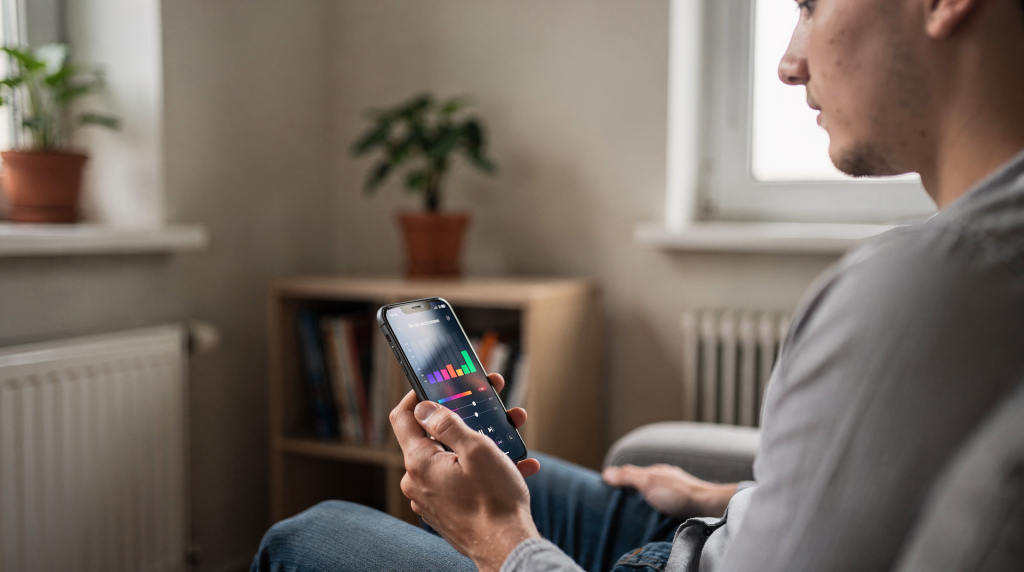
Звук в смартфоне — это не громкость ради громкости. Это баланс частот, который определяет, насколько музыка, голос или спецэффекты в видео будут живыми и комфортными для уха. Большинство пользователей даже не заглядывают в настройки звука, оставляя всё на «автомате», и теряют до 30–40% потенциала своих наушников или встроенных динамиков. Правильно скорректированная частотная характеристика способна превратить плоское звучание в объёмное, а раздражающую резкость — в приятную детальность.
Здесь не будет заумных лекций о физике акустики. Это практическая инструкция: за 10 минут вы разберётесь, как вручную выставить эквалайзер на Android или iOS, чтобы бас стал глубоким без каши, голос — чётким без «стекла», а вся картина — собранной и неутомительной. Я расскажу, какие полосы за что отвечают, дам конкретные цифры под разные жанры, предостерегу от типичных ошибок (вроде «разрыва» сигнала) и покажу, какие инструменты использовать, если заводских настроек телефона недостаточно. Если вы коллекционируете винил и понимаете разницу между LDAC и AAC или просто хотите, чтобы любимый плейлист звучал достойно в дороге — этот материал закроет все вопросы.
Что такое эквалайзер и зачем он нужен на смартфоне
Если совсем просто, эквалайзер (EQ) — это регулятор громкости для отдельных частотных полос. Любой звук состоит из колебаний разной высоты: от самых низких, создающих гул и вибрацию (20–250 Гц), до ультравысоких, отвечающих за «воздух» и детализацию (4–20 кГц). В идеале наушники или динамики должны воспроизводить все частоты одинаково ровно, но в реальности так не бывает. У каждой модели есть свои провалы и пики: где-то бас выпячен, а где-то верхние частоты шипят. Эквалайзер помогает сгладить эти горбы и ямы — поднять то, чего не хватает, и прибрать излишки.
Почему это важно именно на смартфоне?
Мобильный звук живёт в условиях жёстких компромиссов, и вот четыре главные причины, почему эквалайзер здесь особенно нужен.
- Аппаратные ограничения динамиков. Миниатюрные излучатели в телефонах физически не способны толкать много воздуха на низких частотах. Глубокий бас в 30–50 Гц они просто не воспроизводят, а то, что получается — это гул на среднем басе. Эквалайзер позволяет аккуратно подчеркнуть суб-бас и создать иллюзию глубины, не перегружая мембрану. Правда, переусердствовать нельзя: на высокой громкости искажения полезут моментально.
- Разные наушники — разный характер. Подключили бюджетные «затычки» — получили крикливый верх и мажущий бас. Воткнули мониторные — звук стал ровным, но иногда скучноватым. Эквалайзер даёт возможность адаптировать звук не под жанр, а под конкретную модель. А если у вас несколько пар, быстрое переключение пресетов спасает от необходимости перенастраивать всё вручную.
- Улучшение восприятия контента. Правильно расставленные акценты делают музыку более объёмной, а голос — разборчивым даже в шумном транспорте. Это особенно критично для подкастов, где важно различать интонации, или для видео с диалогами, где фоновый шум может забивать речь.
- Снижение слухового утомления. Если высокие частоты выступают чрезмерно, уши устают уже через 20–30 минут. Небольшой спад в области 4–8 кГц делает звук мягче — и сериал или трёхчасовой плейлист воспринимаются намного легче. Это не прихоть аудиофила, а забота о комфорте.
Важно: эквалайзер не делает из дешёвых наушников дорогие. Он лишь оптимизирует то, что есть. Но даже скромная коррекция в 2–3 дБ часто даёт прирост в качестве, сопоставимый со сменой наушников на класс выше.
Основные частоты: от баса до писка
Чтобы настроить эквалайзер осмысленно, нужно понимать, за что отвечает каждая полоса. В большинстве телефонных эквалайзеров их 5–7, и я разложу их по полочкам — от глубокого дна до ультразвукового писка.
| Полоса (группа частот) | Диапазон | Что регулирует | Как влияет на звук |
|---|---|---|---|
| Суб-бас (Sub-Bass) | 20–60 Гц | Глубина баса, «вибрация» | Создаёт ощущение массивности, телесной вибрации. Избыток превращает звук в мутное месиво, теряется чёткость атак. |
| Бас (Bass) | 60–250 Гц | Основной ритм, удары | Отвечает за «тело» звука и ударность. Ключевой диапазон для электроники, рока и хип-хопа. Если пережать — голоса начинают тонуть в гуле. |
| Низкие средние (Low-Mids) | 250–500 Гц | Тембр инструментов, «корпус» | Влияет на густоту и теплоту. Перебор даёт эффект «как в ванной» или бочкообразный гул, особенно заметный на мужских голосах. |
| Средние (Mids) | 500–2000 Гц | Голоса, основные инструменты | Самый важный диапазон для восприятия речи и мелодии. Провал здесь — голос становится тонким и отстранённым, будто собеседник отвернулся. |
| Верхние средние (High-Mids) | 2000–4000 Гц | Атака, чёткость, «присвист» | Добавляет яркость и разборчивость, но избыток делает звук резким и агрессивным, быстро утомляя слух. |
| Высокие (Highs) | 4000–8000 Гц | Детали, «сияние» | Даёт воздух и ощущение детальности. Слишком много — звук становится «стеклянным», шипящим, особенно заметно на тарелках и вокале. |
| Супер-высокие (Super-Highs) | 8000–20000 Гц | Писк, шёпот, воздух | Добавляет пространство и лёгкость. На бюджетных наушниках часто теряется, но на хороших моделях с поддержкой LDAC раскрывает запись. |
Простая аналогия: представьте звук как фотографию. Бас — это фон и тени, средние частоты — главный объект съёмки (лицо, музыкальный инструмент), а высокие — блики и чёткость контуров. Если выкрутить тени, снимок станет грязным; пересветить блики — появятся неприятные ореолы. Эквалайзер как раз и помогает выставить баланс, чтобы картинка была естественной и приятной глазу (уху).
Как найти эквалайзер на Android: встроенные настройки и приложения
На Android всё зависит от производителя. Одни бренды вшивают мощные настройки прямо в оболочку, другие прячут их в дебрях меню или вовсе урезают до минимума. Поэтому разберём два сценария.
Вариант 1: Встроенный эквалайзер (Samsung, Sony, Xiaomi)
Samsung — один из лучших примеров. Путь: Настройки → Звуки и вибрация → Качество звука и эффекты. Включаете Эквалайзер и видите 9-полосный график (зависит от модели) плюс пресеты. Совет: сразу обратите внимание на Adaptive Sound — эта функция анализирует слух через тест и подстраивает кривую под вас. После этого можно вручную подкорректировать результат под любимый жанр. Ещё один бонус — Dolby Atmos, который работает в связке с эквалайзером, но не подменяет его, а добавляет объём.
Sony традиционно щедра на аудиофильские фишки. Заходите в приложение Sony Headphones Connect (если подключены фирменные наушники) или в системные Настройки → Звук → Эквалайзер. Здесь 5 полос и пресеты. Отдельно включите DSEE (Digital Sound Enhancement Engine) — он восстанавливает обрезанные при сжатии частоты, особенно заметно на стриминге. В связке с ручным эквалайзером получается живой, детальный звук, который не стыдно сравнить с проводным ЦАПом.
Xiaomi / Redmi прячут эквалайзер в Настройки → Звук и вибрация → Эффекты звука. Обычно это 5 полос с возможностью ручного сдвига. В зависимости от версии MIUI, могут быть дополнительные пресеты вроде «Mi Sound Enhancer», которые работают с конкретными моделями наушников Xiaomi. Если таковых нет, ручная настройка всё равно даст хороший результат.
Вариант 2: Если встроенного эквалайзера нет (или он слабый)
На бюджетных смартфонах или чистых версиях Android часто нет полноценного системного EQ. Тогда выручают сторонние приложения, которые обрабатывают звук до вывода на наушники или динамик. Они работают поверх любого аудиопотока — будь то музыкальный плеер, YouTube или подкаст-клиент.
Топ приложений для Android:
- Wavelet (рекомендую в первую очередь). Бесплатный, лёгкий, с автоматической настройкой AutoEQ для тысяч моделей наушников. Просто выбираете свои наушники из списка — и приложение само строит кривую, компенсирующую их недостатки. Это самый быстрый способ получить близкий к идеалу звук без ручной возни. Работает с Bluetooth и проводными наушниками, но не с динамиком телефона. Для продвинутых есть режим Per-App, позволяющий задать отдельные настройки для разных программ.
- Music Player EQ. Простой 5-полосный эквалайзер с набором пресетов. Хорош для быстрой коррекции, если не нужны глубокие настройки.
- Poweramp Equalizer. Профессиональный инструмент с 10 полосами, параметрическими фильтрами и реверсом. Для тех, кто любит тонко подстраивать каждую полосу и понимает, что такое добротность Q. Правда, полная функциональность требует покупки, но даже бесплатная версия даёт ощутимый контроль.
Важно для Android 10 и новее: некоторые стриминговые сервисы с DRM-защитой (например, Tidal) могут блокировать сторонние эквалайзеры. Если приложение не работает, попробуйте Wavelet с режимом «Per-App» или настройте системный звук через ADB-команды, но это уже для энтузиастов.
Как найти эквалайзер на iOS (iPhone): настройки и приложения
На iPhone подход Apple более консервативный. Полноценного графического эквалайзера в системе нет, но есть пресеты и сторонние решения, которые закрывают большинство потребностей.
Вариант 1: Встроенные настройки звука (iOS)
В iOS классического 5- или 7-полосного эквалайзера вы не найдёте. Вместо него — Настройки → Музыка → Эквалайзер с 13 предустановленными кривыми. Каждая меняет частотную характеристику по-своему, и после пары экспериментов можно подобрать подходящий характер. Например:
- Late Night — сжимает динамический диапазон и слегка поднимает середину. Идеален для тихого прослушивания, когда хочется слышать все детали, не увеличивая громкость.
- Vocal Booster — акцентирует средние частоты (500–2000 Гц), делая голос чётким и тёплым. Отлично для подкастов и аудиокниг.
- Bass Booster — добавляет веса низким частотам, подходит для электроники и рока.
- Treble Booster — вытягивает высокие, повышая детальность; пригодится для классики и джаза.
- Acoustic — делает звук мягче, снижая резкость верхних средних. Хорошо для акустической музыки.
Совет: если вы слушаете музыку через наушники, попробуйте пресеты Vocal Booster или Late Night. Они часто делают звук естественнее и убирают излишнюю яркость, характерную для многих беспроводных моделей.
Вариант 2: Сторонние приложения с эквалайзером
Если пресетов Apple недостаточно, на помощь приходят плееры со встроенным эквалайзером и специализированные утилиты.
- Музыкальные плееры с EQ (например, iMusic, foobar2000 для iOS, Poweramp). У них есть 5-полосный эквалайзер с ручной настройкой. Загружаете музыку в плеер, открываете настройки EQ и крутите ползунки как на Android. Минус — они работают только с локальными файлами, а не со стримингом.
- Wavelet (для iOS). Работает аналогично версии для Android: автоматически подбирает кривую под ваши наушники. На iOS может потребоваться активация через «Аудио» в настройках и работает с определёнными плеерами. Зато точность AutoEQ на высоте.
- Spotify. Если вы пользуетесь этим сервисом, встроенный эквалайзер — самый простой путь. Настройки → Звук → Эквалайзер — и перед вами 5 полос с пресетами и ручным режимом. Изменения применяются ко всей музыке в Spotify, что очень удобно.
Нюанс iOS: Apple использует кодек AAC для Bluetooth, который не всеядный по качеству. Эквалайзер может улучшить субъективное восприятие, но не исправит фундаментальные потери сжатия. Если вам важна максимальная детальность, подключайте наушники по проводу через переходник с ЦАПом — тогда эквалайзер раскроется полнее.
Практические настройки: пресеты для разных жанров
Переходим к конкретным цифрам. Ниже — значения для 5-полосного эквалайзера (в децибелах, dB), которые можно адаптировать под 7-полосный, просто распределив соседние частоты. Все значения отталкиваются от нейтрального положения в 0 дБ. Запомните золотое правило: не задирайте ползунки выше +3–4 дБ, иначе рискуете получить срезанные пики и грязный звук. Лучше немного ослабить мешающие частоты, чем усиливать нужные до упора.
1. Электронная музыка, Хип-хоп, Рэп (Bass Heavy)
Цель: мощный, глубокий бас, чёткий ритм, при этом голоса не должны утопать в низкочастотном гуле.
| Полоса | Настройка (дБ) | Почему |
|---|---|---|
| Суб-бас | +3.0 | Глубина и вибрация |
| Бас | +2.5 | Ритм, ударность |
| Низкие средние | -1.0 | Убираем «мутность» |
| Средние | 0.0 | Нейтрально |
| Верхние средние | +1.0 | Чёткость атаки |
| Высокие | +1.5 | Детали, «сияние» |
Если бас кажется грязноватым, смело опускайте Низкие средние до -2.0 дБ — это уберёт гул и сделает низкие частоты более читаемыми.
2. Рок, Поп, Инди (Balanced & Clear)
Цель: сбалансированный бас, яркий голос, чёткая инструментальная картина.
| Полоса | Настройка (дБ) | Почему |
|---|---|---|
| Суб-бас | +1.0 | Лёгкий бас |
| Бас | +1.5 | Ритм |
| Низкие средние | 0.0 | Нейтрально |
| Средние | +2.0 | Голос выходит вперёд |
| Верхние средние | +1.5 | Чёткость инструментов |
| Высокие | +2.0 | Детали, воздух |
Если голос кажется «тонким», поднимите Средние до +2.5 дБ — это вернёт ему тепло и тело.
3. Классика, Джаз, Акустика (Natural & Warm)
Цель: естественный тембр, мягкость, отсутствие резкости, много деталей.
| Полоса | Настройка (дБ) | Почему |
|---|---|---|
| Суб-бас | +0.5 | Минимум баса |
| Бас | +1.0 | Лёгкий ритм |
| Низкие средние | +1.5 | Теплота звука |
| Средние | +1.0 | Естественность |
| Верхние средние | 0.0 | Без резкости |
| Высокие | +1.5 | Детали, но мягко |
Если звук кажется глухим, чуть поднимите Верхние средние до +1.0 дБ — это добавит воздуха, не делая запись агрессивной.
4. Подкасты, Интервью, Видео (Vocal Focus)
Цель: максимальная разборчивость речи, минимальный фоновый шум.
| Полоса | Настройка (дБ) | Почему |
|---|---|---|
| Суб-бас | -1.0 | Убираем фоновый гул |
| Бас | -0.5 | Убираем «гудение» |
| Низкие средние | 0.0 | Нейтрально |
| Средние | +3.0 | Голос становится очень чётким |
| Верхние средние | +2.0 | Чёткость атаки |
| Высокие | +1.0 | Детали, но не резко |
Если голос начинает «стеклить», снизьте Верхние средние до +1.0 дБ — это уберёт излишнюю яркость, сохранив разборчивость.
5. Общая настройка «Универсал» (для всех жанров)
Цель: сбалансированный звук, который не раздражает ни на одном жанре и не требует постоянного переключения.
| Полоса | Настройка (дБ) |
|---|---|
| Суб-бас | +1.0 |
| Бас | +1.5 |
| Низкие средние | 0.0 |
| Средние | +1.0 |
| Верхние средние | +1.5 |
| Высокие | +1.5 |
Эти значения — отправная точка. Вы можете сместить их под свои наушники и вкус на ±0.5 дБ и получить персональный «ровный» пресет.
Типичные ошибки и как их избежать
Настройка эквалайзера — это не просто «всё вверх». Многие портят звук, сами того не замечая. Разберу пять самых частых ошибок и способы их исправления.
Ошибка 1: Перебор с басом («Мутный» звук)
Что происходит: Вы поднимаете Суб-бас и Бас до +5–6 дБ. Результат: Звук превращается в гудящую кашу, голос теряет контуры, бас перестаёт «читаться» и превращается в монотонный гул. Как исправить: Опустите бас до +2–3 дБ. Если хочется больше глубины, лучше поднимать Суб-бас, а не Бас, и обязательно ослабьте Низкие средние — это уберёт эффект бочки.
Ошибка 2: Перебор с высокими частотами («Резкий» звук)
Что происходит: Высокие и Верхние средние выставлены на +5 дБ. Результат: Звук режет ухо, появляется «стеклянность», тарелки и шипящие звуки становятся невыносимыми. Как исправить: Снизьте высокие до +1–2 дБ. Если нужна детальность, работайте именно с Верхними средними (2–4 кГц), а не с 6–8 кГц — так вы добавите чёткости без резкости.
Ошибка 3: «Разрыв» звука (Distortion)
Что происходит: Вы поднимаете все полосы одновременно, превращая эквалайзер в усилитель громкости. Результат: На пиках сигнал клиппируется, появляются жёсткие искажения, особенно заметные на бас-бочке и вокале. Как исправить: Не превышайте +3–4 дБ ни по одной полосе. Если громкости не хватает, увеличьте её в плеере, а не в эквалайзере. И помните: ослабление мешающих частот (например, -2 дБ на Низких средних) часто эффективнее, чем подъём нужных.
Ошибка 4: Игнорирование модели наушников
Что происходит: Вы настроили эквалайзер для одних наушников, а слушаете в других. Результат: Настройка не работает или даже ухудшает звук, потому что у каждой модели свой характер АЧХ. Как исправить: Используйте AutoEQ (Wavelet) или создавайте отдельные пресеты под каждую пару. Если такой возможности нет, подбирайте универсальную настройку, которая не сильно акцентирует крайние частоты.
Ошибка 5: Настройка в тишине
Что происходит: Вы выставляете кривую в тихой комнате, а потом идёте в метро. Результат: Настройка, комфортная дома, в шумной обстановке звучит плоско и неразборчиво, потому что низкий гул маскирует бас, а высокие частоты теряются. Как исправить: Настраивайте эквалайзер там, где чаще всего слушаете музыку. В транспорте или на улице потребуется чуть больше баса и подъём в области средних для сохранения читаемости голоса.
Чек-лист: пошаговая настройка эквалайзера
Вот простой алгоритм, который проведёт вас от нуля до сбалансированного звука за считанные минуты.
- Определите цель. Что вы будете слушать? Музыка, подкаст, видео — от этого зависит приоритет частот.
- Выберите пресет. Если не хотите возиться с ползунками, начните с готового: Vocal Booster для речи, Bass Booster для танцевальной музыки и т.д.
- Начните с «0». При ручной настройке обнулите все полосы.
- Поднимите средние. Для речи сразу добавьте +2 дБ на Средние — это сделает голос тёплым и чётким.
- Добавьте бас. Для музыки поднимите Бас до +2 дБ, Суб-бас до +1 дБ. Если слушаете подкаст, бас, наоборот, лучше опустить.
- Добавьте детали. Поднимите Высокие до +1.5 дБ, Верхние средние до +1.5 дБ — это придаст воздух и разборчивость.
- Снизьте лишнее. Если звук «мутный», ослабьте Низкие средние до -1 дБ. Если «резкий» — убавьте Высокие до +1 дБ.
- Проверьте на громкости. Увеличьте уровень до 70–80%. Если появились искажения, снизьте все ползунки на пару децибел.
- Сравните. Послушайте без эквалайзера и с ним. Если с ним комфортнее и музыка звучит интереснее — вы всё сделали правильно.
- Запомните. Если приложение позволяет, сохраните пресет. Или просто сфотографируйте настройки — пригодится.
FAQ: Часто задаваемые вопросы
1. Эквалайзер ухудшает качество звука?
Нет, если настроен адекватно. Он не меняет исходный файл, а лишь корректирует частотную характеристику воспроизведения. Проблемы возникают только при экстремальных подъёмах, которые ведут к искажениям. Небольшие правки в ±3 дБ безопасны и улучшают восприятие.
2. Можно ли настроить эквалайзер для динамиков телефона?
Да, системные настройки работают и с динамиком. Однако эффект будет менее заметным, чем с наушниками, потому что крошечные излучатели физически не воспроизводят глубокий бас и воздушные высокие. Подъём низких частот может привести к хрипению на высокой громкости, так что будьте аккуратны.
3. Какой эквалайзер лучше: встроенный или сторонний?
Зависит от задачи. Встроенный (например, в Samsung) имеет глубокую интеграцию с системой и работает во всех приложениях — это удобно. Сторонний, как Wavelet, даёт точную автонастройку под конкретную модель наушников, но может конфликтовать с защищёнными сервисами. Идеально — комбинировать: системный для глобальной коррекции, а Wavelet для точной подгонки под наушники.
4. Почему эквалайзер не работает в Spotify/YouTube?
Некоторые сервисы используют защищённый аудиопоток (DRM), который блокирует сторонние обработчики. Решение: в Spotify встроенный эквалайзер в настройках самого приложения. Для YouTube можно попробовать Wavelet с режимом «Per-App» или системный эквалайзер, который работает на уровне вывода звука.
5. Как настроить эквалайзер для старых наушников?
Старые или просто «глухие» наушники часто страдают завалом высоких. Поднимите Высокие и Верхние средние до +2 дБ, а Средние до +2.5 дБ — это вернёт чёткость и детальность. Если они, наоборот, резкие, ослабьте всё, что выше 2 кГц, на пару децибел.
6. Эквалайзер влияет на громкость?
Да. Подъём частот увеличивает общую громкость, а ослабление — уменьшает. Но эквалайзер не заменяет регулятор уровня: если нужно громче, лучше поднимать её в плеере, а не выкручивать полосы в плюс.
7. Можно ли настроить эквалайзер для подкастов?
Конечно. Используйте пресет Vocal Booster или настройте вручную: поднимите Средние до +3 дБ, Верхние средние до +2 дБ, а Бас и Суб-бас опустите до отрицательных значений. Так голос станет ясным и не будет заглушён фоновым гулом.
8. Что делать, если звук «разрывается» после настройки?
Сразу снизьте все ползунки на 2–3 дБ. Если искажения остались, уменьшите громкость в плеере и проверьте, не превышают ли отдельные полосы +4 дБ. Помните: лучше недожать, чем пережать.
Вывод: Как настроить эквалайзер для идеального звука
Настройка эквалайзера на смартфоне — это не магия, а простой и действенный способ превратить прослушивание из «нормально» в «здорово». Главное — не уходить в крайности.
- Используйте пресеты. Они дают быстрый результат без риска ошибиться. Для подкастов — Vocal Booster, для музыки — Bass Booster или рок-пресет.
- Настраивайте под свои наушники. Если у вас приличная модель, задействуйте AutoEQ — это сэкономит время и даст точный результат.
- Не задирайте ползунки выше +3–4 дБ. Это правило убережёт от искажений и грязного звука.
- Тестируйте в реальных условиях: в транспорте, на улице, дома — и корректируйте кривую под обстановку.
- Сравнивайте. Периодически отключайте эквалайзер, чтобы оценить разницу. Если с ним музыка звучит полнее и интереснее, значит, вы на правильном пути.
Эквалайзер — ваш персональный инструмент для создания идеального звука. Не бойтесь экспериментировать, но помните о балансе. Правильно настроенные частоты сделают любимые треки живыми, голос — чётким, а бас — глубоким, без перегрузки и усталости. Теперь, когда вы знаете основы, попробуйте применить эти настройки к своей музыке — и вы услышите разницу с первых нот.