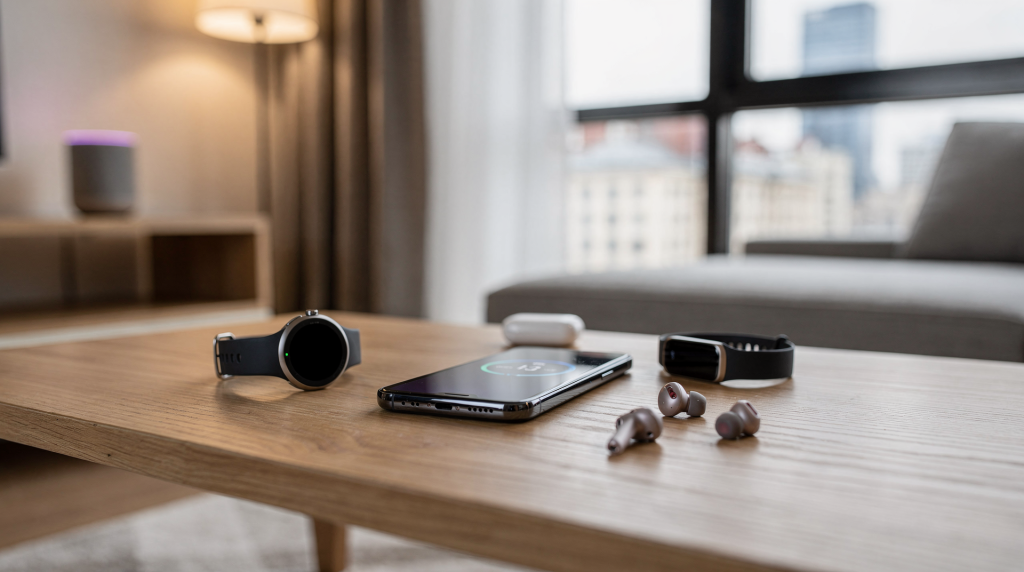
Когда-то я таскал с собой отдельный плеер с поддержкой FLAC, потом появился смартфон, который без проблем переваривает lossless. Сегодня он не просто замена куче устройств — это командный центр, вокруг которого выстраивается вся цифровая жизнь. Умная экосистема — это связка гаджетов, которые общаются между собой без лишних телодвижений, экономя время, повышая безопасность и делая быт комфортнее. И собрать такую связку реально без гиковского хаоса, если подойти к делу системно.
Ниже разберём, как шаг за шагом выстроить систему вокруг смартфона: от выбора часов и трекеров до настройки умного дома и тонкой автоматизации. Вы получите не просто теорию, а конкретные примеры устройств, анализ типичных ошибок и чек-лист, с которым можно проверить готовность собранной экосистемы. Без маркетинговой воды.
Почему смартфон должен быть центром, а не просто устройством
Обычная история: сначала покупаются часы, потом трекер, потом умная лампочка. На телефоне оседают десятки приложений от разных вендоров, каждое требует своего входа, своих настроек и периодически вылетает с обновлениями. Получается «цифровой шум», который не упрощает жизнь, а добавляет головной боли.
Правильная экосистема работает по принципу единого окна. Вы управляете всем через один-два ключевых хаба, а устройства синхронизируются автоматически, без плясок с бубном.
Ключевые преимущества такой связки:
- Автоматизация повседневных задач. Когда вы подходите к дому, часы по геолокации передают сигнал смартфону, а тот уже открывает умный замок, включает свет и запускает сценарий «Я дома» — от музыки в колонках до выставления комфортной температуры. Всё это происходит без единого касания экрана.
- Единая безопасность. Все компоненты — камеры, датчики движения, трекеры — отправляют уведомления в одну точку. Если датчик фиксирует движение, когда вас нет, вы мгновенно получаете пуш на часы и телефон, а камера начинает запись. Никакой необходимости проверять пять приложений.
- Экономия времени. Настройка сценариев ведётся в едином интерфейсе. Один раз настроили — и забыли про ручной контроль.
- Синергия данных. Часы передают данные о пульсе и сне в приложение здоровья, фитнес-трекер добавляет статистику активности, и всё это сводится в общую аналитику. Вы видите полную картину, а не разрозненные циферки.
В климате, который резко меняется, как у нас, такая система становится особенно актуальной: умный дом адаптируется к температуре и влажности, а трекеры помогают отслеживать состояние в любую погоду, не требуя постоянного вмешательства.
Шаг 1: Выбор и настройка умных часов — первый шаг к экосистеме
Умные часы — это первое кольцо вашей экосистемы. Они всегда на запястье, всегда на связи со смартфоном и часто выступают триггером для запуска других устройств. Именно с них логичнее всего начинать сборку всей системы.
Как выбрать часы, которые будут работать с вашим смартфоном
Главное правило: часы должны быть из той же экосистемы, что и смартфон, или поддерживать универсальные стандарты. Иначе получите обрезанный функционал и боль при синхронизации. Проверено не на одном десятке связок.
| Тип смартфона | Рекомендуемые часы | Почему это важно |
|---|---|---|
| Apple iPhone | Apple Watch (Series 9, Ultra 2) | Полная интеграция: Siri, Health, приложение «Дом» для управления аксессуарами, автоматическая синхронизация без задержек. Все датчики работают в единой связке, а время отклика минимально. |
| Android (Samsung) | Samsung Galaxy Watch (6, 7) | Глубокая оптимизация под One UI, Samsung SmartThings, бесшовная передача уведомлений и управление умным домом прямо с запястья. Работа с Bixby и Google Assistant. |
| Android (Xiaomi, Huawei) | Xiaomi Watch, Huawei Watch GT | Оптимизация под фирменные оболочки, прямая поддержка Mi Home / Huawei Home, долгое время автономной работы. Часто выигрывают по времени жизни от одной зарядки. |
| Универсальные (Android/iOS) | Garmin, Amazfit, Wear OS (Pixel Watch) | Bluetooth 5.0+, Google Assistant, базовое управление устройствами, но без глубокой интеграции. Подходят, если вы меняете телефоны разных брендов или цените спортивные функции выше умного дома. |
Важный нюанс для российского пользователя: при покупке убедитесь, что часы работают с российскими сервисами — Яндексом, Сбером, Тинькофф — и имеют локальную прошивку. Модели из китайских магазинов могут не поддерживать привычные нам приложения или некорректно определять геопозицию в наших городах. Это касается и GPS: некоторые чипы откровенно врут в северных широтах.
Пошаговая настройка часов для экосистемы
Сам процесс не сложный, но упущенные мелочи потом аукаются сбоями в автоматизациях. Держите план, проверенный на практике:
- Скачивание приложения. Установите официальное приложение для часов (Apple Watch, Galaxy Wearable, Mi Fitness) на смартфон. Не пользуйтесь модифицированными версиями — можете лишиться части функций.
- Синхронизация. Подключите часы через Bluetooth. В процессе настройки обязательно активируйте опцию, позволяющую использовать часы как триггер для умного дома. Обычно она спрятана в разделе «Ещё» или «Дополнительно».
- Настройка уведомлений. Включите синхронизацию ключевых уведомлений — звонки, сообщения, календарь. От спама лучше сразу отписаться, чтобы часы не дёргались по пустякам.
- Активация датчиков. Проверьте, что пульсометр, шагомер и термометр выдают корректные данные. Иногда требуется первй калибровочный проход.
- Создание сценариев. В приложении часов создайте базовый сценарий: «Если я дома, включить свет». На iPhone это делается через «Дом», на Samsung — через SmartThings.
Типичная ошибка: оставленные на ночь уведомления превращают часы в раздражитель. Настройте режим «Не беспокоить» или отдельный ночной режим, чтобы датчики продолжали мониторить сон, а экран и вибрация не мешали отдыху.
Шаг 2: Умные трекеры и носимые устройства — контроль активности
Трекеры собирают данные о физической активности, сне и здоровье, часто работая автономно, но в экосистеме они превращаются в дополнительный источник триггеров и аналитики. Грамотно вписанный трекер усиливает автоматизацию без лишних затрат.
Какие трекеры стоит включить в экосистему
- Фитнес-браслеты. (Xiaomi Mi Band, Huawei Band). Лёгкие, дешёвые, держат заряд неделями. Идеальны как базовый мониторинг шагов, пульса и сна. Не перегружают интерфейс, но дают достаточно данных для простых сценариев.
- GPS-трекеры. (Garmin Forerunner, Apple Watch Ultra). Для уличных тренировок, походов и путешествий — точная геолокация и запись маршрута. Могут служить триггером для начала записи маршрутных сценариев.
- Умные кольца. (Oura Ring, Ultrahuman). Дают детальную картину сна и восстановления, не привлекая внимания. Полезны тем, кому неудобно спать с браслетом, но важна глубокая аналитика.
Как трекеры усиливают экосистему
Они не просто пассивно записывают цифры. Правильно настроенные, трекеры запускают цепочки действий без нажатия кнопок. Вот реальные сценарии, которые работают:
- Сценарий «Спорт». Как только трекер фиксирует начало тренировки (например, подъём пульса и характерные движения), смартфон даёт команду умным колонкам включить энергичный плейлист, а лампы переключаются на яркий холодный свет, стимулирующий активность.
- Сценарий «Отдых». Когда трекер регистрирует снижение пульса и длительную неподвижность, система может предложить активировать режим «Не беспокоить», приглушить свет и понизить температуру в спальне — идеально для вечернего расслабления.
- Сценарий «Безопасность». Обнаружив резкое падение или аномальные показатели пульса, трекер отправляет сигнал на смартфон, который автоматически набирает экстренный номер или шлёт координаты близким. Особенно ценно для пожилых людей или занятий спортом в одиночку вдали от дома.
Российский контекст: выбирайте трекеры с точным GPS и поддержкой российских картографических сервисов. Некоторые китайские модели могут некорректно прокладывать маршруты в наших городах из-за смещения координат или отсутствия местных карт в офлайн-режиме. Лучше переплатить за проверенный бренд, чем потеряться в парке.
Настройка трекеров в экосистеме
- Синхронизация данных. Удостоверьтесь, что показатели трекера уходят в главный хаб здоровья на смартфоне — Apple Health, Google Fit или Samsung Health. Без этого единой картины не будет.
- Настройка уведомлений. Включите оповещения о действительно важных событиях: достижение дневной цели, ненормальный пульс, низкий заряд батареи. Всё остальное лучше отключить, чтобы не раздражаться.
- Создание автоматизаций. В приложении умного дома (например, «Дом» от Apple, Mi Home, SmartThings) свяжите трекер с другими устройствами. Обычно это делается через условие «Когда данные здоровья…», но интерфейсы могут слегка отличаться — ищите интеграцию в разделе «Автоматизации».
Шаг 3: Умный дом — управление средой через смартфон
Это самый объёмный и самый полезный слой экосистемы. Умный дом берёт на себя управление светом, климатом, безопасностью и развлечениями без физического контакта с выключателями и пультами. При грамотной настройке вы перестаёте замечать технологию — всё просто работает.
Основные компоненты умного дома
| Компонент | Функция | Примеры устройств (для РФ) |
|---|---|---|
| Умные лампы | Регулировка яркости, цветовой температуры, RGB-сценарии | Яндекс Лампа, Xiaomi Smart Bulb, Philips Hue (требует мост) |
| Умные розетки | Удалённое включение/выключение питания, контроль энергопотребления | Яндекс Розетка, Tuya Smart Plug |
| Датчики | Движение, открытие дверей/окон, температура, влажность, освещённость | Aqara, Tuya, Яндекс Датчик |
| Камеры | Видеонаблюдение, детекция движения и звука, двусторонняя связь | Xiaomi Camera, Hikvision, Яндекс Камера |
| Климат | Управление кондиционерами, обогревателями, увлажнителями | Яндекс Термометр + ИК-контроллер, Tuya Climate, Smart Air |
| Хабы | Центральное управление, объединение разных протоколов | Яндекс Станция, Apple TV, Samsung Smart Hub |
Как выбрать хаб для российской экосистемы
Хаб — это мозг системы. Он связывает устройства по разным протоколам и предоставляет единый интерфейс для управления и автоматизаций. Выбор зависит от вашего основного смартфона:
- Для iPhone: логичнее всего Apple TV или HomePod с приложением «Дом». Они обеспечивают максимальную бесшовность, локальное хранение сценариев и работу с Siri без задержек.
- Для Samsung (Android): Samsung Smart Hub или приложение SmartThings, часто встроенное прямо в часы и телефоны Samsung.
- Для Xiaomi/Huawei (Android): Mi Home или Huawei Home, завязанные на аккаунты производителей и часто поддерживающие дешёвые датчики этих экосистем.
- Универсальный вариант: Яндекс Станция с Умным Домом Яндекса. Работает с любым смартфоном, поддерживает огромный парк устройств через Zigbee и Wi-Fi, имеет русскоязычного голосового ассистента. Отличный компромисс, если у вас зоопарк девайсов от разных брендов.
Технический нюанс: многие датчики и лампы используют энергоэффективный протокол Zigbee, который не нагружает Wi-Fi-сеть и строит mesh-топологию (сигнал передаётся от устройства к устройству). Выбирая хаб, проверьте, что он «из коробки» умеет работать с Zigbee — например, Яндекс Станция 2 со встроенным модулем. Это избавит от дополнительных шлюзов.
Пошаговая настройка умного дома
- Выбор хаба. Подключите его к роутеру через Wi-Fi и настройте через родное приложение. Проверьте, что хаб видит интернет и получает IP-адрес.
- Добавление устройств. В приложении хаба («Дом», Mi Home, SmartThings) запустите поиск новых устройств. Обычно требуется перевести лампу/датчик в режим сопряжения (сброс до заводских или долгое нажатие кнопки).
- Настройка групп. Сгруппируйте устройства по комнатам — «Кухня», «Спальня», «Коридор». Это упростит создание сценариев и голосовые команды вроде «выключи свет в спальне».
- Создание сценариев.
- «Приход домой»: когда датчик движения у входа фиксирует активность, а часы/телефон подтверждают ваше приближение — включается свет, запускается фоновая музыка, термостат выставляет комфортную температуру.
- «Уход из дома»: датчик закрытия входной двери запускает выключение всего света, перевод камер в режим охраны, понижение температуры и отключение розеток по расписанию.
- «Ночь»: в заданное время или по сигналу о сне от трекера приглушается свет до тёплых оттенков, снижается громкость колонок, кондиционер переключается в ночной режим.
- Тестирование. Пройдите по каждому сценарию, убедитесь, что все устройства реагируют адекватно и без лишних задержек. Лучше выявить глюк на этапе настройки, а не когда ночью свет включится сам собой.
Типичная ошибка: подключение всех подряд к Wi-Fi. Датчики и лампы на Zigbee разгружают роутер и работают стабильнее при слабом сигнале. Wi-Fi оставляйте для камер и розеток с высоким трафиком.
Умный дом и безопасность
Вопрос безопасности жилья в России стоит остро, и умный дом может стать отличным инструментом, если настроить его с умом.
- Датчики движения. При фиксации активности камера автоматически начинает запись в облако или на локальный накопитель, а вы получаете push с видеофрагментом.
- Датчики открытия. Если дверь или окно открыты в отсутствие хозяев, система отправляет тревожный сигнал и может включить сирену или световую индикацию.
- Умные замки. Удобно открыть дверь удалённо, если нужно впустить родственников или курьера, и при этом иметь лог всех открываний.
Важно: убедитесь, что устройства регулярно получают обновления прошивки и не висят на дефолтных паролях. Часто устройства с китайскими прошивками не имеют защиты от подмены или перехвата управления. Лучше выбирать модели с заявленной поддержкой локальных обновлений и возможностью сменить производителя облака на российский сервер, если это критично.
Шаг 4: Софт и автоматизация — как связать всё воедино
Без правильного софта экосистема останется набором разрозненных гаджетов. Софт — это тот самый клей, который заставляет часы, трекеры и умный дом работать как единый организм.
Единые приложения для управления
Вместо десятка иконок на домашнем экране стоит использовать один-два хаба. Вот проверенные варианты:
- Apple «Дом» (для iPhone): управляет всеми HomeKit-совместимыми устройствами, понимает Siri и синхронизируется с Apple Watch. Сценарии хранятся локально и работают даже без интернета, если используется Apple TV как хаб.
- Samsung SmartThings (для Android): объединяет технику Samsung и партнёров, поддерживает Bixby и Galaxy Watch. Позволяет настраивать довольно сложные условия вроде «если влажность <30%, включить увлажнитель».
- Яндекс Умный Дом (универсальный): кроссплатформенное решение, работающее со всеми смартфонами. Подтягивает устройства от разных производителей, имеет понятный русскоязычный интерфейс и мощную поддержку сценариев через Яндекс.Станции.
- Mi Home (для Xiaomi): лучший вариант, если у вас много устройств Xiaomi/Aqara. Приложение активно развивается, но может быть перегружено рекламой.
Создание автоматизаций (сценариев)
Автоматизация — это когда устройства реагируют на события без вашего участия. Главное — не перемудрить и делать сценарии предсказуемыми.
Примеры живых сценариев:
- «Спорт». Триггер: часы фиксируют начало тренировки (или вы вручную активируете режим «Тренировка»). Действие: умные лампы включают холодный яркий свет, колонка запускает бодрый плейлист, термостат понижает температуру на пару градусов.
- «Приход домой». Триггер: геолокация смартфона или датчик открытия двери в связке с присутствием часов. Действие: открывается умный замок, включается свет в прихожей и гостиной, умная кофеварка начинает подогрев.
- «Ночь». Триггер: время суток + данные трекера сна (пульс в покое, отсутствие движения). Действие: свет плавно гаснет, розетки обесточивают некритичные приборы, отопление переходит на дежурный режим.
- «Безопасность». Триггер: датчик движения в нерабочее время или датчик открытия окна. Действие: камера включает запись и поворачивается в сторону события, смартфон получает критическое уведомление, лампы в тревожной зоне вспыхивают красным.
Использование голосовых помощников
Голос — естественный интерфейс, особенно когда руки заняты. Современные ассистенты неплохо понимают русский язык и позволяют управлять группами устройств одной фразой.
- Siri (Apple): «Siri, включи свет в спальне на 30%», «Какая температура в детской?»
- Bixby (Samsung): «Bixby, открой дверь», «Запустить сценарий кино».
- Яндекс: «Яндекс, включи свет», «Яндекс, сделай дома прохладно».
- Mi AI (Xiaomi): «Mi AI, включить чайник» — но с оговоркой, что русский язык поддерживается не везде.
Важно: в российских реалиях голосовые помощники должны быть локализованы и корректно распознавать фразы с учётом акцентов и фонового шума. Китайские прошивки часто не дружат с русским языком, поэтому проверяйте отзывы конкретных моделей.
Шаг 5: Типичные ошибки и как их избежать
За годы возни с разными экосистемами я насобирал грабли, на которые наступает почти каждый новичок. Вот главные, и как их обойти.
Ошибка 1: Покупка устройств разных платформ
Проблема: часы Apple, трекер Xiaomi, лампы Philips без моста. Они не видят друг друга, и каждое живёт в своём приложении.
Решение: придерживайтесь одной платформы или сознательно выбирайте универсальные протоколы (Zigbee, Wi-Fi) и хаб, который их объединяет. Лучше потратить час на подбор совместимости, чем потом страдать с костылями.
Ошибка 2: Отсутствие единого хаба
Проблема: устройства управляются через три разных приложения, автоматизация невозможна.
Решение: установите центральный хаб (Яндекс Станция, Apple TV, SmartThings) и переведите все устройства в него. Да, возможно, придётся докупить шлюз, но оно того стоит.
Ошибка 3: Неправильная настройка датчиков
Проблема: датчик движения срабатывает на домашних животных или дуновение занавески; датчик открытия не реагирует на магнит.
Решение: настройте чувствительность и зону обзора в приложении. Протестируйте в разных условиях: ночью, днём, при включённом свете. Иногда достаточно слегка сместить датчик или поставить линзу с узким углом.
Ошибка 4: Игнорирование обновлений
Проблема: после крупного обновления прошивки смартфона умный дом перестаёт слушаться.
Решение: регулярно обновляйте прошивки всех компонентов и проверяйте наличие обновлений вручную, особенно после крупных релизов iOS или Android. Производители часто выпускают патчи совместимости.
Ошибка 5: Отсутствие защиты от уязвимостей
Проблема: устройства могут быть взломаны и использоваться в ботнетах или для слежки.
Решение: используйте сложные пароли, включайте шифрование, не подключайте умные устройства к публичным Wi-Fi. Следите, чтобы на роутере был включён межсетевой экран, а доступ к облаку был защищён двухфакторной аутентификацией.
Чек-лист: Готовность вашей умной экосистемы
Быстрый способ убедиться, что всё работает как часы (простите за каламбур).
| Категория | Проверка | Результат |
|---|---|---|
| Смартфон | Подключен к стабильному Wi-Fi, установлены последние обновления ОС и приложений | ✅ |
| Часы | Синхронизированы, датчики (пульс, GPS, акселерометр) работают корректно, уведомления доходят | ✅ |
| Трекеры | Данные передаются в Apple Health / Google Fit / Samsung Health без пропусков | ✅ |
| Умный дом | Все устройства видны в едином хабе, отклик на команды без задержки | ✅ |
| Сценарии | Созданы хотя бы базовые: приход домой, уход, ночь, спорт; протестированы в реальных условиях | ✅ |
| Голосовые помощники | Распознают команды и управляют группами устройств без ошибок | ✅ |
| Безопасность | Обновлены прошивки, отключены стандартные пароли, нет открытого доступа к облаку | ✅ |
Если все пункты отмечены как ✅, ваша экосистема готова к полноценной жизни. Если где-то пробел — возвращайтесь к соответствующему шагу.
FAQ: Часто задаваемые вопросы
Q: Какие устройства лучше выбрать для умного дома в России?
A: Лучше смотреть на модели с российской прошивкой и поддержкой Яндекса, Сбера, Тинькофф. Практика показывает, что Яндекс Лампа, Xiaomi Smart Bulb и датчики Aqara работают стабильно и не зависят от санкционных ограничений.
Q: Можно ли использовать часы Apple с Android-смартфоном?
A: Нет, Apple Watch намертво привязаны к iPhone. Для Android-смартфонов лучше выбрать Samsung Galaxy Watch или Wear OS. Зато получите LTE-версию и полную совместимость.
Q: Как настроить автоматизацию, если я не программист?
A: Современные приложения (Дом, SmartThings, Mi Home) предлагают визуальные конструкторы с готовыми шаблонами. Вы просто выбираете «если… тогда…» из выпадающих меню. Никакого кода.
Q: Что делать, если устройства не синхронизируются?
A: Проверьте, что все находятся в одной Wi-Fi сети (одна подсеть), перезагрузите роутер и хаб. Иногда помогает перепривязка устройства заново и обновление прошивки. Помните, что на диапазоне 2.4 ГГц дальность выше, и многие датчики работают именно в нём, а не в 5 ГГц.
Q: Как защитить экосистему от уязвимостей?
A: Регулярно обновляйте прошивки, не используйте стандартные пароли, включайте двухфакторную аутентификацию там, где возможно. Не подключайте устройства к чужим Wi-Fi сетям. Если поддерживается, используйте локальное управление без облака.
Q: Можно ли управлять умным домом без смартфона?
A: Да, через голосовых помощников Siri, Bixby, Яндекс, а также через настенные беспроводные кнопки и пульты Zigbee.
Q: Какие устройства работают с Яндекс Умным Домом?
A: Яндекс Умный Дом поддерживает устройства Яндекса, а также массу моделей от Xiaomi, Aqara, Tuya и других брендов по протоколам Zigbee и Wi-Fi. Список постоянно расширяется, проверяйте совместимость на официальном сайте.
Q: Как настроить сценарий «Приход домой»?
A: В приложении умного дома создайте автоматизацию: условие — геопозиция смартфона приближается к дому или датчик движения в прихожей фиксирует активность; действие — включить освещение, музыку, открыть замок.
Q: Что делать, если умные лампы не реагируют на команды?
A: Проверьте питание и подключение к сети (часто помогает выкрутить/вкрутить или передёрнуть выключатель). Убедитесь, что лампа не зависла — можно сбросить её до заводских и заново подружить с хабом.
Q: Можно ли использовать трекер для контроля здоровья?
A: Да, современные трекеры достаточно точно измеряют пульс, шаги и температуру. Данные автоматически агрегируются в приложении здоровья смартфона и позволяют заметить отклонения от нормы. Но для медицинской диагностики они не заменят врача.
Вывод: Экосистема как инструмент для жизни
Сборка умной экосистемы — это не гонка за гаджетами, а переход к иному быту, где технологии работают на вас, а не наоборот. Часы, трекеры и умный дом, связанные в единую цепочку, экономят время, добавляют безопасности и превращают ежедневную рутину в фон, который настраивается под ваши привычки.
В климате с резкими перепадами, как у нас, такая гибкость особенно ценна: автоматика сама регулирует отопление, свет, влажность, пока вы заняты делами. А возможность контролировать всё через смартфон даёт спокойствие, где бы вы ни находились.
Главный совет: не пытайтесь собрать всё сразу. Начните с одного устройства — например, умных часов. Почувствуйте связку, добавьте трекер, потом пару ламп. Постепенно расширяйте систему, обкатывая каждый сценарий и отсеивая ненужное. Помните, что идеальная экосистема не требует постоянного внимания — она просто работает, когда это нужно.