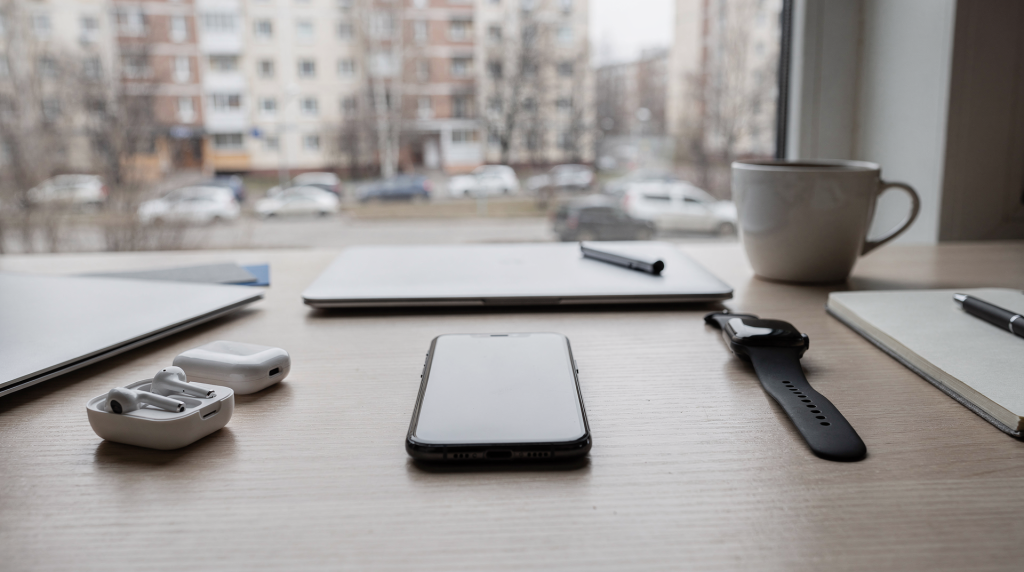
Смартфон давно перестал быть просто средством связи. Когда мой старый плеер, камера и диктофон отправились на полку, стало очевидно: телефон заменил собой целый рюкзак техники. Но это не просто замена устройств — это фундаментальный пересмотр того, как я взаимодействую с информацией, контентом и собственным домом. Сегодня мой смартфон — центр управления цифровой жизнью: от аудиофильского звука с кодеками LDAC и aptX до продвинутой безопасности в сети, от планирования задач до управления умным домом.
В этой статье не будет размытых рассуждений о «магии» технологий. Я дам пошаговый план, как выстроить цифровую экосистему так, чтобы она работала на вас, а не создавала хаос. Разберем, какие приложения действительно экономят время, как настроить уведомления, чтобы они не высасывали внимание, как защитить данные без перехода в режим паранойи и почему объединение устройств в единую сеть — это не причуда гиков, а реальное удобство. Весь материал основан на личных тестах десятков сервисов, сравнении кодеков и постоянном поиске баланса между приватностью и комфортом.
Если чувствуете, что телефон превратился в источник стресса, а не помощника, или хотите разложить по полочкам все процессы — этот гайд для вас. Превратим смартфон в мощный инструмент, который закрывает все информационные и практические интенты.
## H2: Фундамент: Почему смартфон стал центром цифровой экосистемы
Прежде чем настраивать приложения, нужно понять: почему именно смартфон, а не компьютер или планшет, стал центром? Ответ кроется в двух ключевых факторах — мобильности и интеграции.
### H3: Мобильность как ключевое преимущество
Компьютер привязан к столу. Планшет — компромиссное решение, которое всё равно не лежит в кармане. Смартфон же всегда при вас — и это меняет правила игры. Он позволяет:
* **Захватывать контекст мгновенно:** записать идею голосом, сделать снимок, проверить факт в сети, отправить сообщение в любой точке без задержек.
* **Управлять процессами в реальном времени:** отследить доставку, включить камеру видеонаблюдения, ответить на срочное рабочее письмо, параллельно слушая музыку через LDAC.
* **Адаптироваться под окружение:** использовать ночной режим, профили энергосбережения или игровые настройки одной кнопкой — всё это работает быстрее, чем на ПК.
### H3: Интеграция сервисов и устройств
Смартфон — это «ключ» ко всей экосистеме. Он объединяет абсолютно разрозненные категории:
* **Аудио:** наушники, портативные ЦАПы, стриминговые сервисы с lossless-качеством.
* **Видео:** камеры смартфона, проекторы, телевизоры.
* **Дом:** умные лампы, розетки, климат-контроль, датчики движения.
* **Безопасность:** биометрия, двухфакторная аутентификация, защищённые облачные хранилища.
Когда эти элементы связаны через единый центр, вы получаете синергию. Одно касание — и музыка заиграла на наушниках, свет в комнате приглушился, а температура выставилась комфортной. Это не просто удобство — это другое качество жизни, где технологии исчезают на задний план.
### H3: Эволюция моего подхода
Раньше я сутками собирал плейлисты, тестировал наушники и искал идеальный звук на отдельном плеере с портативным ЦАПом. Но когда смартфон заменил и плеер, и камеру, и диктофон, я начал копать глубже: как работают кодеки на разных телефонах, почему одни AMOLED-экраны радуют глаз, а дешёвые LCD-матрицы — нет, какие приложения реально экономят время, а не только занимают память. Теперь мой подход — честный разбор без маркетинга. Я тестирую устройства, сравниваю подписки, разбираю лайфхаки безопасности и заглядываю в мир носимых гаджетов, всегда пропуская всё через призму личного опыта.
## H2: Шаг 1. Настройка «скелета»: Уведомления, рабочий стол и базовые параметры
Первый шаг к порядку — настройка самого устройства. Без этого любой, даже самый продуманный софт, утонет в хаосе.
### H3: Управление уведомлениями: Как не потерять голову
Уведомления — главный убийца концентрации. Сотни пушей в день приводят к фоновому стрессу и расфокусировке. Я давно понял: если немедленно реагировать на всё, не сделаешь ничего.
**Моя стратегия настройки:**
1. **Отключить всё, что не критично.** Социальные сети, новостные агрегаторы, реклама — всё, что не требует мгновенного ответа, должно молчать. Исключение делаю только для прямых сообщений от близких людей.
2. **Использовать категории.** В настройках уведомлений (Android/iOS) создаю мысленные группы:
* *Критичные:* звонки, сообщения от избранных контактов, рабочие задачи с жёстким дедлайном.
* *Важные:* почта, напоминания, финансовые операции.
* *Неважные:* соцсети, новости, реклама — для них звук и баннеры полностью отключены.
3. **Настроить «Тихий режим».** Автоматическое отключение уведомлений с 22:00 до 07:00 спасает сон и психику. На iOS и Android это настраивается штатными средствами.
4. **Использовать «Сосредоточенный режим» (Focus Mode).** На время глубокой работы блокирую все уведомления, кроме звонков от семьи и ключевых коллег. На Android можно задать строгие правила, на iOS — гибкие автоматизации по времени и геолокации.
**Чек-лист настройки уведомлений:**
* [ ] Отключить уведомления от всех приложений, кроме 5-10 самых важных.
* [ ] Настроить «Тихий режим» на ночное время.
* [ ] Включить «Сосредоточенный режим» для работы.
* [ ] Проверить, что уведомления от звонков и сообщений работают всегда.
* [ ] Убрать звуковые сигналы для неважных приложений.
### H3: Оптимизация рабочего стола (Home Screen)
Рабочий стол должен быть минималистичным. Чем меньше визуального шума, тем быстрее мозг находит нужные функции и тем меньше отвлекается. Особенно это заметно на AMOLED-экранах: тёмная тема с монохромными иконками не только снижает нагрузку, но и экономит заряд.
**Правила организации:**
* **Главный экран:** только 4-6 самых важных приложений (телефон, сообщения, почта, камера, заметки, календарь).
* **Страницы приложений:** разделяю по категориям (Работа, Дом, Аудио, Спорт, Финансы). Это дисциплинирует и сокращает время поиска.
* **Иконки:** использую тёмную тему или монохромные иконки, чтобы снизить визуальную нагрузку. На AMOLED это даёт дополнительную экономию батареи.
* **Быстрый доступ:** настраиваю жесты — свайп вверх для камеры, свайп влево для заметок. Мышечная память работает быстрее, чем поиск иконок.
**Пример структуры рабочего стола:**
| Страница | Приложения |
|---|---|
| Главная | Телефон, Сообщения, Почта, Камера, Заметки, Календарь |
| Работа | Мессенджеры, CRM, Почта, Календарь, Документы |
| Дом | Умный дом, Свет, Климат, Музыка, Видео |
| Аудио | Наушники, Стриминг, Плеер, Кодеки, Звуковые настройки |
| Финансы | Банк, Кредиты, Инвестиции, Счета, Напоминания |
### H3: Базовые параметры системы
Некоторые системные настройки напрямую влияют на производительность и безопасность, но о них часто забывают.
**Что нужно проверить:**
1. **Энергосбережение:** включите автоматический режим экономии при падении заряда ниже 20%. Это продлевает жизнь батареи без лишних телодвижений.
2. **Обновления:** убедитесь, что система и патчи безопасности обновляются автоматически. Устаревшая прошивка — дыра для уязвимостей.
3. **Биометрия:** настройте Face ID или Touch ID для быстрого доступа. Это не только удобно, но и безопаснее, чем постоянный ввод пароля на людях.
4. **Защита:** включите двухфакторную аутентификацию (2FA) для всех критичных сервисов. Лучше использовать аппаратные ключи или TOTP-приложения, а не SMS.
5. **Очистка:** регулярно удаляйте ненужные файлы и приложения. Захламлённое хранилище замедляет работу и снижает срок службы флеш-памяти.
## H2: Шаг 2. Приложения-помощники: От планирования до аудиофилии
Когда «скелет» настроен, добавляем «мышцы» — приложения, которые действительно работают. Я перебрал сотни сервисов и оставил только те, что дают максимум пользы без дублирования функций.
### H3: Планирование и управление задачами
Хаос в задачах — главный источник тревожности. Нужен единый центр, иначе мысли будут размазаны по стикерам, чатам и почте.
**Мой выбор: Notion + Google Calendar + Todoist**
* **Notion:** база знаний, где хранятся заметки, проекты, таблицы, документы. Это не просто блокнот, а гибкая среда для структурирования любой информации — от рецептов до дорожных карт.
* **Google Calendar:** для календаря и встреч с отличной синхронизацией между устройствами и платформами.
* **Todoist:** для быстрых задач и напоминаний. Он минималистичен и не отвлекает, в отличие от громоздких таск-менеджеров.
**Как это работает вместе:**
1. В **Todoist** вы создаёте задачу: «Купить наушники с LDAC».
2. В **Google Calendar** ставите встречу: «Обсуждение проекта» в 15:00.
3. В **Notion** храните всю информацию по проекту: ссылки на обзоры, документы, идеи.
**Типовая ошибка:** дублирование задач в разных приложениях — что-то в Todoist, что-то в Google Tasks, что-то в бумажном блокноте.
**Как исправить:** выбрать один инструмент для оперативных задач (у меня Todoist) и синхронизировать его с календарём, а всё остальное вести в Notion.
### H3: Аудиофилия: Звук в смартфоне
Для меня звук — не фоновый шум, а важная часть повседневного ритуала. Смартфон давно заменил отдельный плеер, но чтобы получить достойное качество, нужно правильно его настроить.
**Ключевые настройки звука:**
1. **Кодеки:** проверьте, какие кодеки поддерживает ваш телефон и наушники. LDAC (от Sony) даёт максимальный битрейт до 990 кбит/с, aptX HD — до 576 кбит/с, а базовый SBC — всего около 328 кбит/с. Разница на качественных треках слышна сразу: сцена шире, детали чётче, высокие не сыплются.
2. **EQ (Эквалайзер):** настройте эквалайзер под конкретную модель наушников. Универсальные пресеты редко работают хорошо. Я использую PowerAmp с тонкой коррекцией АЧХ.
3. **Высокое качество:** включите режим Lossless/Hi-Res в стриминговых сервисах (Tidal, Qobuz, Apple Music). Даже на обычных наушниках разница между lossless и сжатым mp3 ощутима.
4. **Портативные ЦАПы:** если встроенный тракт телефона слабоват (например, бюджетные модели), подключаю портативный ЦАП через USB-C. Это раскрывает потенциал даже недорогих наушников.
**Приложения для аудиофилов:**
* **PowerAmp:** для управления звуком и эквалайзером с поддержкой FIR-фильтров.
* **Tidal / Qobuz:** для стриминга высокого качества с мастер-записями.
* **LDAC Test:** для проверки фактического битрейта кодека в реальном времени.
**Пример настройки:**
1. Включите режим «Hi-Fi» или «Master» в Tidal.
2. Настройте эквалайзер в PowerAmp под свои наушники, добавив немного низких и сгладив резкие пики.
3. Проверьте качество соединения через LDAC Test — если битрейт скачет, переключитесь на приоритет качества в настройках разработчика Android.
### H3: Безопасность и приватность
В цифровом мире безопасность — не опция, а необходимость. Компромиссы здесь могут стоить доступа к банковским счетам или личной переписке.
**Мой набор приложений:**
* **Bitwarden:** менеджер паролей с открытым кодом. Генерирует и хранит уникальные пароли, синхронизируется между устройствами.
* **1Password:** альтернатива для тех, кто предпочитает более отполированный интерфейс и дополнительные функции вроде Watchtower.
* **Proton Mail:** защищённая почта со сквозным шифрованием, базирующаяся в Швейцарии.
* **Signal:** для защищённых сообщений и звонков. Протокол Signal используется даже в WhatsApp, но сам мессенджер не хранит метаданные.
* **DuckDuckGo:** поисковик, который не собирает историю запросов и не строит рекламный профиль.
**Как настроить безопасность:**
1. Включите двухфакторную аутентификацию (2FA) для всех сервисов, где есть такая возможность. Предпочтительнее TOTP-приложения (например, Aegis или Raivo), а не SMS.
2. Используйте менеджер паролей (Bitwarden) и настройте автозаполнение на смартфоне.
3. Никогда не сохраняйте пароли в браузере — это первая цель для вредоносных расширений.
4. Для критичной переписки используйте Signal или хотя бы Telegram с секретными чатами.
**Типовая ошибка:** использование одного и того же пароля на всех сервисах.
**Как исправить:** выделить час, установить Bitwarden, сгенерировать уникальные пароли для каждого сайта и сохранить их в менеджере. Поверьте, это спасёт вас от множества проблем.
### H3: Управление умным домом
Смартфон — это универсальный пульт для умного дома. Единое приложение убирает зоопарк из десятков фирменных утилит.
**Приложения:**
* **Google Home:** для управления устройствами Google и сторонними гаджетами с поддержкой Assistant.
* **Apple HomeKit:** для владельцев iPhone — интеграция с Siri и безопасная локальная обработка команд.
* **Smart Life:** для управления устройствами Xiaomi, Tuya и многих других брендов.
**Как настроить:**
1. Синхронизируйте все устройства с одним приложением-агрегатором (я выбрал Google Home, так как пользуюсь Android).
2. Настройте сценарии: например, «Утро» — включает свет на 30% яркости, запускает тёплый чайник и проигрывает плейлист на кухонной колонке.
3. Используйте голосовое управление через Google Assistant или Siri для быстрых команд вроде «Выключи весь свет».
**Типовая ошибка:** на каждое устройство своё приложение — для лампочек Xiaomi одно, для розетки другое, для робота-пылесоса третье.
**Как исправить:** устройства на Wi-Fi или Zigbee обычно подключаются к единому хабу вроде Google Home. Потратьте вечер на перенос, и управление станет прозрачным.
## H2: Шаг 3. Экосистема устройств: Как объединить смартфон, планшет, компьютер и умный дом
Настроить приложения — полдела. Настоящий порядок наступает, когда смартфон, планшет, компьютер и умный дом работают как единый организм.
### H3: Синхронизация между устройствами
Синхронизация позволяет начать задачу на смартфоне, продолжить на планшете и завершить на компьютере без ручного переноса файлов.
**Как настроить:**
1. **Облачные хранилища:** Google Drive, Dropbox, iCloud — выберите одно основное и держите там все рабочие файлы. Я использую Google Drive с автоматической синхронизацией фото и документов.
2. **Календарь и задачи:** синхронизируйте Google Calendar с Todoist через сторонние интеграции (Zapier или встроенные виджеты). Тогда задача с дедлайном автоматически появится в календаре.
3. **Заметки:** Notion и Google Keep синхронизируются мгновенно. Удобно набросать тезисы на смартфоне и развернуть их на компьютере.
**Пример:**
Вы начали писать заметку на смартфоне, дополнили её на планшете в транспорте, а на рабочем компьютере оформили в полноценный документ. Все изменения подтянулись без единого лишнего клика.
### H3: Умный дом и носимые устройства
Смартфон — это мост между носимыми гаджетами и домашней автоматикой.
**Как настроить:**
1. **Умный дом:** синхронизируйте все устройства с одним приложением (Google Home, Apple HomeKit). Чем меньше хабов, тем стабильнее работа.
2. **Носимые устройства:** умные часы и фитнес-браслеты синхронизируйте через стандартные приложения (Google Fit, Apple Health). Данные о сне и активности стекаются в общую аналитику.
3. **Сценарии:** настройте триггеры по времени и геолокации. Например, при выходе из дома автоматически выключается свет и включается охранный режим.
**Типовая ошибка:** разрозненные системы — часы на одной платформе, лампочки на другой, а колонка — на третьей.
**Как исправить:** выбирайте гаджеты с поддержкой единого протокола (Zigbee с хабом или Matter) и управляйте ими через одно приложение.
### H3: Аудио-экосистема
Аудио-экосистема — это не только наушники, а целая связка: телефон → кодек → ЦАП → наушники. Если одно звено выпадает, страдает общее качество.
**Как настроить:**
1. **Кодеки:** проверьте, какие кодеки поддерживает ваш телефон и наушники. Если наушники поддерживают LDAC, а телефон умеет только AAC — высокого битрейта не будет. На Android в настройках разработчика можно принудительно включить нужный кодек.
2. **EQ:** настройте эквалайзер под конкретную модель наушников. Не пользуйтесь пресетами «Rock» или «Jazz» — они устарели. Лучше сделать пару полос коррекции в PowerAmp.
3. **Высокое качество:** включите режим Lossless в Tidal или Qobuz. На смартфонах с хорошим ЦАПом (например, LG серии V или Sony Xperia) разница между lossless и сжатым треком ощущается на дорогих наушниках сразу.
**Пример:**
Вы подключаете наушники с поддержкой LDAC, включаете в настройках приоритет качества звука, запускаете мастер-запись в Tidal — и звуковая сцена раскрывается так, будто вы сидите в студии.
## H2: Шаг 4. Чек-лист: 10 шагов к идеальной цифровой жизни
Вот краткий чек-лист, который поможет вам пройти путь от хаоса к порядку. Просто следуйте списку.
### H3: 10 шагов к идеальной цифровой жизни
1. **Настроить уведомления:** отключить всё, что не критично, оставив лишь звонки и важные сообщения.
2. **Оптимизировать рабочий стол:** минимализм, тёмная тема, только нужные приложения на главном экране.
3. **Настроить базовые параметры:** энергосбережение, автопатчи безопасности, биометрия.
4. **Выбрать приложения-помощники:** Notion, Google Calendar, Todoist — три кита планирования.
5. **Настроить аудиофилию:** кодеки (LDAC/aptX), эквалайзер, lossless-стриминг.
6. **Настроить безопасность:** 2FA, менеджер паролей, защищённые мессенджеры и почта.
7. **Настроить умный дом:** единое приложение, сценарии по времени и геолокации, голосовое управление.
8. **Синхронизировать устройства:** облачные хранилища, календарь, задачи, заметки.
9. **Настроить аудио-экосистему:** связка телефон-кодек-ЦАП-наушники, проверка битрейта.
10. **Проверить и оптимизировать:** регулярно удалять ненужные файлы и приложения, пересматривать настройки.
### H3: Таблица: Сравнение приложений
| Категория | Приложение | Плюсы | Минусы |
|---|---|---|---|
| Планирование | Notion | Мощная база знаний, гибкость, шаблоны | Порог входа для новичков, требует настройки |
| Планирование | Google Calendar | Простота, синхронизация, интеграции | Ограниченные функции задач |
| Задачи | Todoist | Быстрые задачи, напоминания, простота | Базовые возможности в бесплатной версии |
| Аудио | PowerAmp | Тонкий эквалайзер, поддержка кодеков, FIR-фильтры | Сложен для неподготовленного пользователя |
| Аудио | Tidal | Высокое качество звука, мастер-записи | Высокая цена подписки |
| Безопасность | Bitwarden | Управление паролями, 2FA, открытый код | Интерфейс не всегда интуитивен |
| Безопасность | Proton Mail | Защищённая почта, сквозное шифрование | Бесплатная версия ограничена по объёму |
| Умный дом | Google Home | Единое приложение, сценарии, поддержка многих брендов | Требует интернет, не всегда локальное управление |
## H2: FAQ: Часто задаваемые вопросы
### H3: Как я могу настроить уведомления, чтобы они не отвлекали?
Отключите все неважные уведомления. Оставьте только критические: звонки, сообщения от избранных контактов и напоминания о дедлайнах. Настройте «Тихий режим» на ночь и «Сосредоточенный режим» на время работы. На iOS можно создать автоматизацию по геолокации (прихожу в офис — включается рабочий фокус), на Android — тонко настроить категории уведомлений вплоть до каждого приложения.
### H3: Какие приложения лучше использовать для планирования задач?
Notion для базы знаний и проектов, Google Calendar для временной сетки, Todoist для быстрых задач и напоминаний. Такая связка убирает дублирование: всё, что требует даты, попадает в календарь, всё остальное — в базу и списки.
### H3: Как настроить аудиофилию на смартфоне?
Первым делом проверьте, какие кодеки поддерживают ваш телефон и наушники. Включите в настройках разработчика приоритет качества для LDAC (990 кбит/с). Настройте эквалайзер под свои наушники в PowerAmp. В стриминговом сервисе (Tidal или Qobuz) выберите максимальное качество. Если встроенный звуковой тракт слабый, подключите портативный ЦАП.
### H3: Как защитить свои данные на смартфоне?
Включите двухфакторную аутентификацию везде, где можно. Используйте менеджер паролей (Bitwarden) и не храните пароли в браузере. Для чувствительной переписки — Signal, для почты — Proton Mail. Регулярно обновляйте систему и не ставьте приложения из сомнительных источников.
### H3: Как объединить устройства в единую сеть?
Используйте облачные хранилища (Google Drive, iCloud) и синхронизируйте календарь с задачами. Для умного дома выберите единый хаб (Google Home или HomeKit) и подключайте к нему все гаджеты. Тогда сценарии будут работать без сбоев.
### H3: Какие ошибки чаще всего встречаются при организации цифровой жизни?
Дублирование задач в разных приложениях (часть в Google Tasks, часть в Todoist), использование одного пароля на всех сайтах и разрозненные приложения для умного дома — это главные враги порядка.
### H3: Как проверить, что мой телефон поддерживает качественный звук?
Установите LDAC Test или аналогичное приложение. Оно покажет текущий битрейт соединения с наушниками. Если значение держится около 990 кбит/с (для LDAC) — всё отлично. Важно: и телефон, и наушники должны поддерживать этот кодек.
### H3: Как настроить умный дом?
Синхронизируйте все устройства с одним приложением-агрегатором (Google Home, HomeKit). Создайте сценарии для типовых ситуаций: «Утро», «Уход из дома», «Ночь». Настройте голосовое управление, чтобы не доставать телефон для каждой мелочи.
### H3: Как оптимизировать рабочий стол?
Оставьте на главном экране только 4-6 самых нужных приложений. Остальное раскидайте по страницам с категориями. Включите тёмную тему и монохромные иконки — это снижает визуальный шум и экономит заряд на AMOLED-дисплеях.
### H3: Как часто нужно проверять и оптимизировать свою цифровую жизнь?
Проводите ревизию раз в месяц-два: удаляйте неиспользуемые приложения, дублирующиеся заметки, сортируйте файлы. Настройки безопасности проверяйте при каждом крупном обновлении системы.
## H2: Вывод: Цифровая жизнь — это не просто технологии, это качество жизни
Организовать цифровую жизнь вокруг смартфона — значит перестать быть рабом уведомлений и хаоса из приложений. Когда все элементы связаны через единый центр, появляется эффект синергии: вы управляете процессами в реальном времени, захватываете контекст мгновенно, адаптируетесь под ситуацию без стресса.
Этот гайд — не просто список софта. Это выжимка из личных тестов десятков сервисов, сравнений кодеков и поиска компромисса между удобством и приватностью. Начните с малого: приведите в порядок уведомления, настройте рабочий стол, внедрите 2-3 приложения из списка. Постепенно вы выстроите экосистему, которая работает на вас.
Технологии не должны создавать хаос. Они должны освобождать время и снижать когнитивную нагрузку. Если ваш телефон сейчас — источник тревоги, а не помощник, этот гайд поможет переломить ситуацию. Превратите смартфон в мощный инструмент, который закрывает все информационные и практические интенты.
**Ваша цифровая жизнь — это ваше качество жизни. Начните менять её сегодня.**