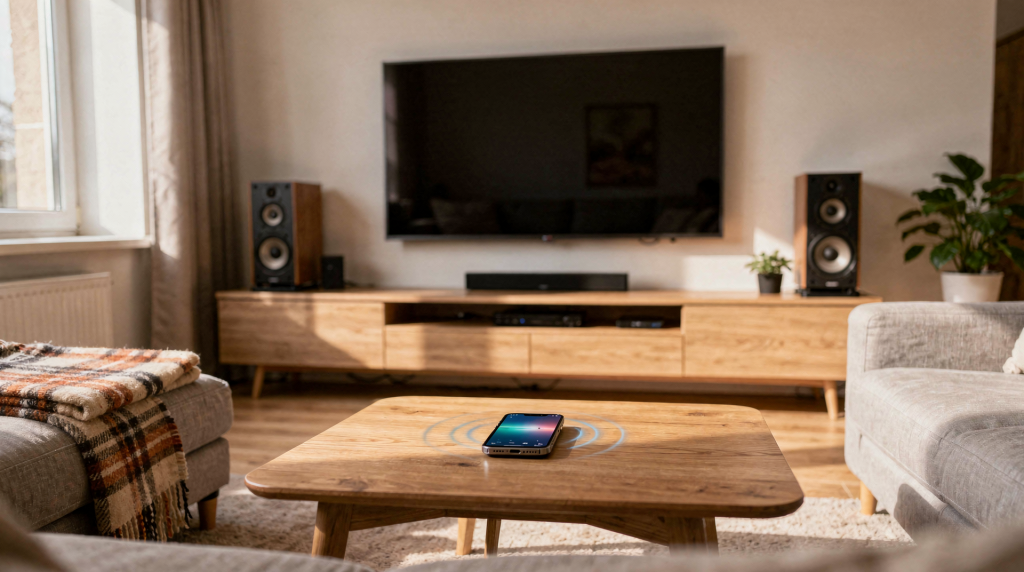
Каждый раз, когда я вижу человека, который всё ещё включает телевизор с банального пульта, а для музыки использует отдельную колонку с картой памяти — я понимаю, что он просто ещё не раскрыл потенциал устройства, лежащего у него в кармане. Мы носим с собой вычислительный центр мощнее многих ноутбуков, но продолжаем плодить зоопарк техники, вместо того чтобы сделать смартфон дирижёром домашней экосистемы.
Задача этого материала — без иллюзий и маркетинговой шелухи показать, как именно телефон становится центром управления музыкой, видео и умным домом. Мы пройдём от настройки кодеков, влияющих на детализацию высоких частот, до конкретных шагов по созданию единой системы, где колонки, ТВ, свет и стриминги работают синхронно. Без воды, только работающие связки.
Почему смартфон — идеальный центр управления?
До эпохи смартфонов домашний досуг напоминал кабину пилота с россыпью непонятных кнопок: отдельный плеер для музыки, медиацентр под ТВ, планшет для умного света, а к нему ещё пульт с тридцатью кнопками, половина которых ничего не делает. Сегодня вся эта арматура ужимается в одно устройство, которое вы и так держите в руке по 40 раз на дню.
**Ключевые преимущества такого подхода:**
1. **Единый интерфейс.** Не нужно запоминать, где регулируется громкость колонок, а где — яркость лампы. Всё стекается в одно приложение или в логику операционной системы.
2. **Мобильность.** Вы запускаете трек в гостиной через Wi-Fi-колонки, а затем, надевая беспроводные наушники, продолжаете слушать его на балконе — плеер не прерывается, контекст сохраняется.
3. **Доступ к облачным сервисам.** Вся фонотека Apple Music или плейлисты Spotify, фильмы из Кинопоиска и Wink — всё это доступно мгновенно, без скачивания и синхронизаций по проводу.
4. **Умный контроль.** Смартфон заменяет физические пульты для ТВ, колонок, света, кондиционера и робота-пылесоса. Фактически, это джойстик от вашего дома.
Проблемы начинаются тогда, когда связь между устройствами настроена «на отвали». Внезапные обрывы Bluetooth, нежелание ТВ откликаться на команду, «захлёбывающийся» стриминг — всё это лечится правильной конфигурацией, о которой ниже.
Настройка аудиосистемы: от телефона к колонкам
Музыка для меня по-прежнему остаётся фундаментом всей мультимедийной надстройки. Иметь хороший источник — полдела; нужно ещё доставить сигнал до акустики с минимальными потерями. Смартфон на это способен, если не просто жать «Подключить», а понимать, что происходит под капотом.
Варианты подключения: Bluetooth, Wi-Fi и AirPlay
Три способа передачи звука — три разных компромисса между удобством и качеством. В таблице я свёл их для быстрой ориентации.
| Способ подключения | Качество звука | Стабильность | Удобство | Идеально для |
| :— | :— | :— | :— | :— |
| **Bluetooth** | Среднее (зависит от кодека) | Средняя (может теряться) | Высокое (быстрое подключение) | Портативных колонок, наушников, бюджетных систем |
| **Wi-Fi (DLNA/UPnP)** | Высокое (без потерь) | Высокая | Низкое (требуется настройка) | Домашних стереосистем, Hi-Fi колонок |
| **AirPlay / Chromecast** | Высокое (с потерями минимальными) | Очень высокая | Очень высокое | Устройства Apple, Google Home, умных ТВ |
1. Bluetooth: Быстро, но с потерями
Bluetooth — это про компромисс. Он есть везде, подключается за секунду, но неизбежно сжимает аудиопоток. Насколько сильно теряется качество — зависит от кодека, который согласуют между собой телефон и колонка. По умолчанию часто используется самый примитивный вариант, и именно поэтому дорогая колонка может звучать как дешёвое радио.
**Какие кодеки поддерживают смартфоны:**
* **SBC:** Базовый кодек, работает на любых устройствах. Качество низкое, с артефактами на высоких частотах.
* **AAC:** Стандарт для экосистемы Apple. На iPhone даёт хороший результат, а вот на Android его реализация бывает нестабильной из-за разного железа.
* **aptX:** Кодек от Qualcomm. Заметно лучше SBC, меньше задержки. Обязательно должен поддерживаться и телефоном, и принимающим устройством.
* **LDAC:** Разработка Sony. Флагманский кодек, способный передавать Hi-Res Audio почти без потерь (до 990 кбит/с). Работает, если оба устройства имеют сертификацию LDAC.
**Как проверить и настроить кодек на Android:**
1. Зайдите в «Настройки» → «Система» → «О телефоне» → «Информация о версии».
2. Нажмите 7 раз на «Номер сборки» (чтобы открыть меню разработчика).
3. Зайдите в «Настройки разработчика».
4. Найдите пункт «Bluetooth Audio Codec».
5. Выберите нужный кодек (например, LDAC или aptX). Если ваш кодек не поддерживается колонкой, система автоматически переключится на SBC.
> **Типовая ошибка:** Пользователь подключает колонку через Bluetooth, но звук «хрипит». Причина: кодек не поддерживается или сигнал перегружен. Решение: попробуйте переключить на другой кодек или используйте Wi-Fi.
Если после подключения слышны искажения на верхах или характерное «бульканье» — скорее всего, система скатилась на SBC. Зайдите в настройки разработчика и принудительно выставите aptX или LDAC; если колонка их не тянет, лучше вообще отказаться от Bluetooth в пользу Wi-Fi, когда речь идёт о стационарном прослушивании.
2. Wi-Fi и DLNA: Для настоящего качества
Когда в комнате стоит нормальная стереопара или сетевые колонки уровня Sonos, Bluetooth становится узким горлышком. Wi-Fi передаёт аудиопоток без дополнительного пережатия — сигнал идёт по локальной сети, а радиоинтерфейс используется только для управляющих команд. Результат слышно сразу: исчезает синтетическая резкость, сцена становится шире.
**Как настроить DLNA/UPnP:**
1. Скачайте приложение-контроллер (например, **BubbleUPnP**, **Wi-Fi Audio** или встроенное приложение производителя колонок).
2. Убедитесь, что телефон и колонка подключены к одной сети Wi-Fi.
3. В приложении выберите источник музыки (ваш стриминговый сервис или локальную папку).
4. Нажмите на кнопку «Вывод» (Output) и выберите вашу колонку.
**Пример с Яндекс.Станцией:**
Яндекс.Станции отлично работают с протоколом Wi-Fi. Для этого в приложении «Дом с Яндексом» нужно добавить устройство, а затем в стриминговом сервисе (например, Яндекс.Музыка) выбрать «Вывод звука» и указать станцию. Звук будет передаваться без сжатия.
В этот момент музыка льётся не через Bluetooth-канал с его ограничениями, а напрямую: станция сама забирает поток из сети, телефон лишь даёт ей команду.
3. AirPlay и Chromecast: Стандарты удобства
Для владельцев iPhone связка AirPlay — почти безальтернативный стандарт. Он даёт минимальные задержки, отличную синхронизацию многокомнатного аудио и достойный битрейт. По сути, Apple превращает все совместимые колонки в распределённую аудиосистему.
**Как использовать AirPlay:**
1. Подключите iPhone и колонку (например, Apple HomePod или Bose) к одной сети Wi-Fi.
2. В приложении музыки (Apple Music, Spotify) нажмите на кнопку AirPlay (иконка с треугольником и кругами).
3. Выберите устройство.
На стороне Android и Google TV бал правит **Chromecast**.
1. Убедитесь, что телефон и устройство (ТВ, колонка) в одной сети.
2. В приложении (YouTube, Spotify) нажмите на кнопку «Вывод» (иконка с экраном и волнами).
3. Выберите устройство.
> **Важный нюанс:** AirPlay и Chromecast требуют, чтобы устройства были в одной сети Wi-Fi. Если у вас есть сеть 2.4 ГГц и 5 ГГц, убедитесь, что телефон и колонка находятся в одной из них.
Разнесение по разным диапазонам — частая причина, почему кнопка вывода «не видит» колонку. Объедините все мультимедийные устройства в один диапазон или настройте роутер так, чтобы сеть была едина с точки зрения маршрутизации.
Чек-лист: Как проверить качество звука
1. **Подключение:** Убедитесь, что телефон и колонка в одной сети Wi-Fi (для DLNA/AirPlay) или корректно подключены через Bluetooth.
2. **Кодек:** Проверьте в настройках разработчика, какой кодек используется. Если это SBC, попробуйте переключить на aptX или LDAC.
3. **Источник:** Используйте стриминговые сервисы с высоким качеством (например, «Стандарт» или «Hi-Fi» в Яндекс.Музыке, «Very High» в Spotify).
4. **Тест:** Запустите трек с известным качеством (например, классическую музыку или джаз) и послушайте детализацию.
От себя добавлю: не гонитесь исключительно за цифрами битрейта. Иногда корректно работающий AAC на iPhone даёт более музыкальный результат, чем криво реализованный LDAC на бюджетном Android-смартфоне. Доверяйте ушам.
Видеоцентр: Смартфон как пульт для ТВ и стриминг
Видеосистема по важности идёт сразу за звуком. Телефон способен полностью заменить как физический пульт, так и навигацию по меню Smart TV, попутно подкидывая контент из стримингов прямо на большой экран.
1. Смартфон как универсальный пульт
Современные ТВ от Samsung, LG, Sony и Xiaomi уже имеют Wi-Fi-модуль и открытый протокол для управления. Переключать каналы, регулировать громкость и вводить текст на экранной клавиатуре с телефона в разы удобнее, чем охотиться за кнопками на физическом пульте.
**Как настроить управление:**
1. Скачайте официальное приложение производителя ТВ (например, **Samsung TV Plus**, **LG ThinQ**, **Xiaomi Mi Home**).
2. Подключите телефон и ТВ к одной сети Wi-Fi.
3. В приложении нажмите «Добавить устройство» и выберите ТВ.
4. После подключения вы сможете использовать телефон как пульт: переключать каналы, менять громкость, открывать меню.
**Для ТВ без официального приложения:**
Используйте универсальные приложения, такие как **Google TV** (для Android TV) или **CetusPlay**. Они работают с большинством ТВ, поддерживающих протокол Wi-Fi.
> **Типовая ошибка:** Пульт не работает. Причина: телефон и ТВ в разных сетях (например, один в 2.4 ГГц, другой в 5 ГГц). Решение: переместите оба устройства в одну сеть.
Некоторые модели ТВ также поддерживают инфракрасный порт на смартфоне, но здесь всё упирается в наличие ИК-датчика в конкретной модели телефона — сейчас это редкость.
2. Стриминг видео: от телефона к ТВ
Вывод контента с мобильного на большой экран — базовая функция, но именно с ней возникает больше всего вопросов. Реализуется через Chromecast или AirPlay.
**Как вывести видео на ТВ:**
1. Запустите видео в приложении (YouTube, Kinopoisk, Wink, Netflix).
2. Нажмите на кнопку «Вывод» (иконка с экраном и волнами).
3. Выберите ваше ТВ.
4. Видео начнется на ТВ, а телефон станет пультом управления (громкость, пауза, переключение).
**Особенности для разных сервисов:**
* **YouTube:** Поддерживает Chromecast и AirPlay.
* **Kinopoisk/Wink:** Поддерживают Chromecast (через приложение «Kinopoisk» или «Wink»).
* **Netflix:** Поддерживает Chromecast и AirPlay, но требует, чтобы приложение на телефоне и ТВ были обновлены.
> **Важный нюанс:** Если видео не выводится, проверьте, что приложение на ТВ обновлено. Некоторые сервисы (например, Netflix) могут блокировать вывод на старые устройства.
Когда иконка вывода не появляется, первым делом смотрите версию прошивки телевизора и самого приложения. Часто проблема решается банальным обновлением.
3. Управление звуком: Видео на ТВ, звук на колонках
ТВ-динамики редко способны выдать что-то вразумительное в плане звука. Логичное желание — смотреть видео на большом экране, а звук пустить на нормальную акустику. Технически это реализуемо, но требует аккуратности.
**Как настроить:**
1. В приложении видео (например, YouTube) нажмите на кнопку «Вывод».
2. Выберите ТВ для вывода видео.
3. Затем в настройках звука (или в приложении стриминга) выберите колонки для вывода звука.
Не все сервисы поддерживают раздельный вывод видео и звука. Для этого лучше использовать приложения, которые позволяют управлять устройствами отдельно (например, **BubbleUPnP** для DLNA).
В идеале вся связка строится через ресивер или активные колонки с поддержкой HDMI ARC. Но если такой возможности нет, DLNA-костыли работают на удивление прилично для некинематографического просмотра.
Стриминговые сервисы: Как выбрать и настроить
Без правильного источника даже идеально настроенный тракт не спасёт. Стриминг давно стал основным способом потребления контента, но подписки отличаются по качеству картинки и звука кардинально.
Основные стриминговые сервисы в России
| Сервис | Тип контента | Качество звука | Качество видео | Поддержка вывода |
| :— | :— | :— | :— | :— |
| **Яндекс.Музыка** | Музыка | Hi-Fi (AAC 256), Студия | – | AirPlay, Chromecast |
| **Spotify** | Музыка | Высокое (320 kbps) | – | AirPlay, Chromecast |
| **Kinopoisk** | Видео | Стандарт | 4K HDR | AirPlay, Chromecast |
| **Wink** | Видео, ТВ | Стандарт | 4K | AirPlay, Chromecast |
| **Apple Music** | Музыка | Hi-Res (24-bit/192 kHz) | – | AirPlay |
| **YouTube Music** | Музыка | Высокое (320 kbps) | 4K | AirPlay, Chromecast |
Как настроить стриминг для лучшего качества
1. **Выберите правильный тариф.** Для музыки — тариф с Hi-Fi (например, Яндекс.Музыка «Студия»). Для видео — тариф с 4K.
2. **Обновите приложение.** Старые версии могут не поддерживать новые кодеки.
3. **Настройте вывод.** В приложении выберите устройство вывода (колонки или ТВ).
4. **Проверьте сеть.** Для стабильного стриминга 4K нужна скорость минимум 25 Мбит/с.
> **Типовая ошибка:** Видео «зависает» или звук «хрипит». Причина: низкая скорость сети или неправильный выбор кодека. Решение: проверьте скорость сети и переключите на более стабильный кодек.
Важный момент: многие пользователи платят за Hi-Fi-тариф, но слушают музыку через блютус-колонку на кодееке SBC. Вся магия lossless разбивается о радиоканал. Если платите за качество — доводите его до акустики по Wi-Fi или проводу.
Умный дом: Смартфон как центр управления
Умный дом без централизованного управления — просто набор гаджетов с батарейками. И здесь смартфон закрывает роль командного пункта: настроить сценарии, объединить лампы, датчики и розетки в одну логику.
Основные платформы умного дома
1. **Яндекс (Дом с Яндексом):** Поддерживает устройства Яндекс, Xiaomi, Philips Hue, Tuya.
2. **Apple Home (HomeKit):** Поддерживает устройства Apple, Philips Hue, Aqara.
3. **Google Home:** Поддерживает устройства Google, Xiaomi, Philips Hue.
Как настроить управление
1. **Скачайте приложение платформы** (например, «Дом с Яндексом», «Home», «Google Home»).
2. **Добавьте устройства.** В приложении нажмите «Добавить устройство» и выберите тип устройства.
3. **Создайте сценарии.** Например, «Утро» (включить свет, открыть шторы, запустить кофе).
4. **Настройте голосовое управление.** Используйте Siri, Яндекс или Google для управления устройствами голосом.
> **Важный нюанс:** Устройства должны быть в одной сети Wi-Fi. Если у вас есть сеть 2.4 ГГц и 5 ГГц, убедитесь, что все устройства в одной из них.
Сценарии — это именно то, ради чего всё затевалось. Один тап по экрану или голосовая команда «Доброе утро», и дом оживает по вашему регламенту, а не хаотично.
Пошаговая инструкция: Как создать центр мультимедиа
Ниже — выжимка конкретных действий без теоретических отступлений. Пройдя по этим шести шагам, вы получите работающую систему.
Шаг 1: Подготовка сети
1. Убедитесь, что у вас есть стабильная сеть Wi-Fi (минимум 25 Мбит/с для 4K).
2. Подключите все устройства (ТВ, колонки, умный дом) к одной сети.
Шаг 2: Настройка аудио
1. Скачайте приложение для управления колонками (например, «Яндекс», «Sonos», «BubbleUPnP»).
2. Подключите телефон к колонкам через Wi-Fi (для лучшего качества) или Bluetooth (для удобства).
3. Проверьте кодек в настройках разработчика.
Шаг 3: Настройка видео
1. Скачайте приложение для управления ТВ (например, «Samsung TV Plus», «LG ThinQ»).
2. Подключите телефон к ТВ через Wi-Fi.
3. Настройте вывод видео на ТВ и звука на колонки.
Шаг 4: Настройка стриминга
1. Выберите стриминговый сервис (Яндекс.Музыка, Kinopoisk, Wink).
2. Настройте тариф с высоким качеством.
3. Выберите устройство вывода в приложении.
Шаг 5: Настройка умного дома
1. Скачайте приложение платформы (Яндекс, Apple, Google).
2. Добавьте устройства.
3. Создайте сценарии.
Шаг 6: Тестирование
1. Запустите музыку и проверьте качество.
2. Запустите видео и проверьте вывод.
3. Проверьте управление умным домом.
Типовые ошибки и как их исправить
Даже следуя инструкции, можно наткнуться на грабли. Вот что всплывает чаще всего.
Ошибка 1: Звук не передается на колонки
**Причина:** Устройства в разных сетях Wi-Fi или не поддерживают нужный кодек.
**Решение:** Проверьте, что телефон и колонки в одной сети. Попробуйте переключить на другой кодек (например, LDAC).
Ошибка 2: Видео не выводится на ТВ
**Причина:** Приложение на ТВ не обновлено или сеть нестабильна.
**Решение:** Обновите приложение на ТВ. Проверьте скорость сети.
Ошибка 3: Умный дом не работает
**Причина:** Устройства в разных сетях Wi-Fi.
**Решение:** Переместите все устройства в одну сеть.
Ошибка 4: Стриминг «зависает»
**Причина:** Низкая скорость сети или неправильный выбор тарифа.
**Решение:** Проверьте скорость сети. Выберите тариф с высоким качеством.
FAQ: Часто задаваемые вопросы
**В: Какой кодек лучше для звука?**
О: Лучше LDAC (Sony) или aptX (Qualcomm), если оба устройства поддерживают. Если нет — AAC (Apple) или SBC (базовый).
**В: Можно ли вывести видео на ТВ и звук на колонки одновременно?**
О: Да, если сервис поддерживает раздельный вывод (например, через DLNA). Но большинство сервисов (YouTube, Netflix) выводят звук и видео на одно устройство.
**В: Какой стриминговый сервис лучше для музыки в России?**
О: Яндекс.Музыка (поддержка Hi-Fi, русская библиотека) или Apple Music (Hi-Res, международная библиотека).
**В: Как проверить, что мой телефон поддерживает LDAC?**
О: Зайдите в «Настройки разработчика» → «Bluetooth Audio Codec». Если LDAC есть в списке — телефон поддерживает.
**В: Нужен ли специальный пульт для умного дома?**
О: Нет, смартфон — идеальный пульт. Скачайте приложение платформы (Яндекс, Apple, Google) и добавьте устройства.
**В: Можно ли управлять умным домом без интернета?**
О: Да, если устройства подключены к локальной сети Wi-Fi. Но голосовое управление (Siri, Яндекс) требует интернета.
Чек-лист: Готовность вашего центра мультимедиа
Проверьте, что все настроено правильно:
– [ ] Все устройства в одной сети Wi-Fi
– [ ] Телефон и колонки подключены через Wi-Fi (для лучшего качества)
– [ ] Кодек настроен на LDAC/aptX (если поддерживается)
– [ ] Приложение ТВ обновлено
– [ ] Стриминговый сервис настроен на тариф с высоким качеством
– [ ] Умный дом добавлен в приложение платформы
– [ ] Созданы сценарии управления
– [ ] Тестирование прошло успешно (музыка, видео, умный дом)
Вывод
Превращение смартфона в центр домашнего мультимедиа — это не гонка за хайпом, а очень практичный способ убрать хаос из взаимодействия с техникой. Когда колонки сами подхватывают поток, ТВ откликается на касание экрана, а сценарии умного дома запускаются до того, как вы потянулись к выключателю, — вот тогда и наступает тот самый «цифровой уют».
Вся конструкция держится на трёх китах: грамотной сети, осознанном выборе кодеков и правильно настроенных приложениях. Не жалейте времени на первичную конфигурацию, тестируйте разные связки — и смартфон перестанет быть просто звонилкой, став по-настоящему дирижёром вашего домашнего пространства.
Если вы цените звук — используйте Wi-Fi и Hi-Fi-подписки. Если вы визуал — настройте вывод 4K с раздельным аудио. Если вам важен комфорт — объедините всё в сценарии. Телефон уже у вас в руке, осталось лишь дать ему правильные команды.