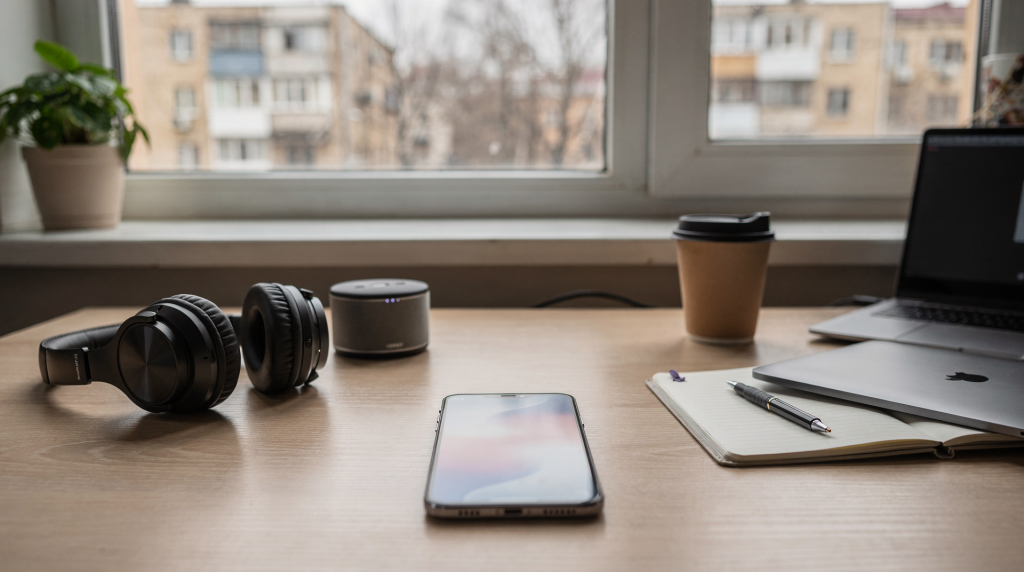
Почему один смартфон может заменить весь арсенал гаджетов?
Идея «одного устройства для всех задач» перестала быть компромиссом именно тогда, когда железо дозрело до амбиций софта. Ещё пять лет назад слушать музыку без проводов означало мириться с посредственным звуком, а редактировать таблицы на экране смартфона — щуриться и проклинать интерфейс. В 2026 году флагманы, да и многие модели среднего сегмента, спокойно берут на себя функции трёх-четырёх отдельных гаджетов, не заставляя владельца жертвовать качеством.
Что изменилось по факту, а не в маркетинговых слайдах:
- Звук: Кодеки LDAC и aptX Adaptive перестали быть экзотикой — они работают стабильно и не сжирают батарею за час. Встроенные ЦАПы в топовых Sony и Xiaomi по соотношению сигнал/шум догоняют портативные плееры начального audiophile-сегмента.
- Экраны: OLED-матрицы с цветовым охватом P3 и честными 120 Гц стали нормой. Читать лонгриды, править фото и смотреть кино — комфортно, а в паре с хорошей калибровкой экран смартфона переигрывает бюджетные ноутбучные дисплеи.
- Производительность: Snapdragon 8 Gen 4 и Apple A19 — это уже не про «открывает приложения без тормозов». Это про рендеринг тяжёлых PDF, работу с облачными таблицами на сотни строк и стабильные видеозвонки в фоне без убийства многозадачности.
- Софт: Мобильные версии Microsoft 365, Notion, Slack и Adobe перестали быть урезанными заглушками. Облачные хранилища вроде Google Workspace и Dropbox подхватывают файлы бесшовно — начал на телефоне, продолжил на десктопе, и наоборот.
Ключевое преимущество не в экономии денег, а в мобильности, которая не бесит. Один лёгкий рюкзак вместо сумки с плеером, ноутбуком, блокнотом и зарядками. Но важно понимать: сценарий «всё в телефоне» работает, только если вы честно принимаете его ограничения.
- Ограниченный экран: Для сложной вёрстки, многочасового монтажа видео или работы с базами данных на тысячу строк — смартфон будет душить эргономикой. Это инструмент для оперативной работы и финальных правок, а не для создания проекта с нуля.
- Тепловыделение: Длительные видеозвонки с одновременным стримингом музыки через LDAC могут превратить корпус в грелку. Троттлинг наступает быстро, особенно если чехол плотный.
- Звук в наушниках: Встроенные стереодинамики хороши для подкастов и фонового видео, но они не заменят даже бюджетную акустику. Однако для персонального прослушивания — вполне.
Если эти нюансы вас не пугают, один смартфон становится не урезанием возможностей, а продуманной цифровой экосистемой в кармане.
Как выбрать смартфон для музыки: железо и звук
Когда смартфон — основной музыкальный центр, выбор модели нельзя сводить к «хороший динамик» или «поддерживает Bluetooth». Здесь важна цепочка: источник → ЦАП → кодек → наушники. И если одно звено слабое, Hi-Res останется красивой строчкой в характеристиках.
1. Встроенный ЦАП и выход на наушники
Разъём 3.5 мм в 2026 году — осознанный выбор производителя, а не пережиток прошлого. Там, где он сохранён (Sony Xperia, часть моделей Xiaomi), инженеры обычно не ставят абы какой аудиотракт. Разъём, вынесенный отдельно, без совмещения с USB-C, меньше собирает наводки от антенн и контроллера питания — это влияет на чистоту фона.
Если разъёма нет, спасение — внешний USB-C ЦАП. Критичный момент: не берите переходники за пару сотен рублей с AliExpress. Формально они выдают звук, но на деле уровень шума и искажений (THD) у них такой, что теряется сам смысл lossless-файлов.
- Рабочие варианты: Apple USB-C адаптер (честный 24-bit/48kHz, низкий уровень шума), AudioQuest DragonFly Cobalt, iFi GO link. Они обеспечивают 24-bit/96kHz и выше без цифрового мусора.
Технический нюанс: встроенный ЦАП в Sony Xperia 1 VI или Xiaomi 14 Ultra имеет SNR > 115 дБ — это уровень тишины, сопоставимый с хорошими портативными плеерами. Дешёвый переходник с шумящим питанием убьёт эту тишину фоновым шипением на чувствительных наушниках. Если вы аудиофил — ищите смартфон с выделенным аудиотрактом, а не полагайтесь на внешний костыль.
2. Поддержка кодеков и форматов
Беспроводная передача звука — это всегда компромисс между битрейтом, стабильностью и энергопотреблением. Таблица кодеков даёт понимание, на что рассчитывать в связке с конкретными наушниками.
| Кодек | Частота | Потеря данных | Примечание |
|---|---|---|---|
| SBC | 44.1 kHz | Высокая | Базовый кодек, на который откатывается всё, если нет совместимости. Звук — компромиссный. |
| AAC | 44.1 kHz | Средняя | Оптимизирован для Apple, на Android ведёт себя нестабильно из-за различий в кодировщиках. |
| aptX | 48 kHz | Низкая | Классика от Qualcomm, достойное качество без замаха на Hi-Res. |
| aptX Adaptive | 48-96 kHz | Очень низкая | Динамически подстраивает битрейт — в тихой обстановке выдаёт максимум, при помехах сохраняет связь. |
| LDAC | 24-bit/96 kHz | Минимальная | Стандарт Sony, почти прозрачный звук. В режиме 990 kbps требователен к среде — в зашумлённом эфире может потрескивать. |
| aptX Lossless | 24-bit/192 kHz | Без потерь | Флагманский кодек Qualcomm для истинного Hi-Res по Bluetooth — пока редкость в наушниках и телефонах. |
На что смотреть при выборе смартфона:
- Если у вас наушники Sony — обязательна поддержка LDAC.
- Если наушники на чипах Qualcomm — ищите aptX Adaptive или aptX Lossless.
- Наличие переключателя Hi-Res Audio в настройках Android (14/15) означает, что система не ресемплирует поток в 48 kHz принудительно — это важно для стриминга lossless.
3. Экран и звук в динамиках
К управлению плеером тоже есть требования. OLED-матрица с охватом P3 даёт точную цветопередачу обложек и видео — мелочь, но для визуального восприятия альбома значимая. Яркость от 1000 нит (HDR) позволяет комфортно переключать треки на солнце, не вглядываясь в выцветшую картинку. Стереодинамики с поддержкой Dolby Atmos работают на подкасты, видеозвонки и фоновый просмотр YouTube — не музыка, но тоже часть ежедневного опыта.
4. Примеры моделей для музыки (2026)
- Sony Xperia 1 VI: встроенный ЦАП высокого класса, разъём 3.5 мм, полная поддержка LDAC. Выбор аудиофила, который не хочет носить отдельный плеер.
- Xiaomi 14 Ultra: мощный аудиотракт, поддержка Hi-Res по цепочке, отличные стереодинамики для своего размера.
- Samsung Galaxy S25 Ultra: поддержка aptX Adaptive, достойный ЦАП, но отсутствие 3.5 мм — готовьте качественный переходник.
- Apple iPhone 16 Pro: AAC работает отлично, но для Hi-Res необходим внешний ЦАП — Lightning/USB-C адаптер или полноценный карманный преобразователь.
Чек-лист выбора смартфона для музыки:
- Есть ли разъём 3.5 мм? Если нет — закладывайте в бюджет качественный USB-C ЦАП.
- Поддерживает ли LDAC или aptX Adaptive? Проверяйте не по рекламе, а по спецификациям на сайте производителя.
- Есть ли в системе переключатель Hi-Res Audio?
- Встроенный ЦАП имеет SNR > 110 дБ? (Для Sony и Xiaomi эти цифры публикуются в технических документах.)
- Экран с частотой 120 Гц для комфортного скроллинга плейлистов?
Как настроить смартфон для серфинга: комфорт и скорость
Серфинг — это не бездумное листание ленты. Это чтение длинных статей, работа с десятком вкладок, покупки в онлайне и быстрый поиск информации. Настроить смартфон под активное использование интернета — значит убрать трение из каждого действия.
1. Оптимизация экрана и интерфейса
- Частота обновления 120 Гц — не маркетинг, а реальный комфорт для глаз. Плавный скроллинг текста снижает микродёрганья, которые заставляют зрение напрягаться.
- Яркость и HDR: в настройках экрана выберите режим «Естественный» или «P3» — цветовой профиль без перенасыщения. HDR включайте для YouTube и Netflix, остальное пусть идёт в SDR без выкрученной контрастности.
- Размер шрифта: не геройствуйте с микроскопическим текстом. Оптимально — 1.1–1.2 от стандартного. Глаза скажут спасибо уже через час чтения.
- Темная тема: в 2026 году это стандарт гигиены зрения. Включайте системный Dark Mode и форсируйте его во всех приложениях — OLED-матрицы на тёмных пикселях ещё и заряд экономят.
2. Браузеры и навигация
- Chrome — интеграция с Google-аккаунтом, синхронизация вкладок и паролей с десктопом, но жрёт память.
- Firefox — поддержка расширений (включая uBlock Origin) и блокировка трекеров из коробки. Выбор для тех, кто не хочет, чтобы его цифровой след продавали.
- DuckDuckGo — максимальная приватность без отслеживания, но функционально беднее.
- Arc Browser (мобильный) — эксперимент с «умными» вкладками и удобной навигацией; для тех, кто готов к новому интерфейсному опыту.
Управление вкладками: используйте группы (Group Tabs) для сортировки — «Покупки», «Работа», «Статьи». Это спасает, когда открыто 30 страниц. Блокировка рекламы через встроенные средства Firefox или расширения ускоряет загрузку в разы и снижает риск перехода по вредоносным баннерам.
3. Скорость и производительность
- Очистка памяти: в Android 14/15 есть автоматическая очистка кэша — включите её. Неиспользуемые приложения удаляйте без сожаления, они висят в фоне и подъедают ресурсы.
- Сеть: Wi-Fi 6E или 5G с хорошим сигналом. Отключите «Авто-переключение на Wi-Fi», если часто перемещаетесь — постоянные переподключения рвут сессии и бесят.
- Фоновые процессы: отключите фоновую синхронизацию для соцсетей и развлекательных приложений. Путь: «Настройки» → «Приложения» → выбор приложения → «Синхронизация» → «Отключить». Это продлевает жизнь батарее и снижает информационный шум.
4. Безопасность в интернете
- DNS-фильтрация: в настройках Private DNS пропишите
dns.adguard.comилиsecurity.cloudflare-dns.com. Это режет рекламу и вредоносные сайты на системном уровне, ещё до загрузки страницы. - 2FA: для почты, банков, соцсетей — только двухфакторная аутентификация через приложение (Google Authenticator, 1Password). SMS-коды перехватываются проще, это не секрет.
- Проверка ссылок: из непроверенных источников не открывайте. Если сомневаетесь — сервисы вроде VirusTotal помогают проверить URL за секунды.
Пошаговая настройка браузера для серфинга:
- Установите Firefox или Chrome.
- В настройках включите «Блокировка трекеров» и «Блокировка рекламы».
- В настройках сети пропишите Private DNS (
dns.adguard.com). - Отключите автозагрузку видео, если не смотрите их регулярно — экономия трафика и заряда.
- Создайте группы вкладок для разных категорий контента.
- Включите тёмную тему для всех приложений.
Как работать удалённо на одном смартфоне: инструменты и эффективность
Удалённая работа на смартфоне в 2026 — это не страдания с крошечным экраном, а полноценная замена десктопу для 80–90% ежедневных задач. Документы, таблицы, проекты, видеозвонки, облачные сервисы — всё работает, если правильно подобрать инструменты и не пытаться заменить большой монитор там, где он объективно нужен.
1. Ключевые приложения для работы
- Офисные пакеты: Microsoft 365 (Word, Excel, PowerPoint) — полноценное редактирование и синхронизация с облаком. Google Workspace (Docs, Sheets, Slides) — удобство совместной работы и автоматическая синхронизация. Notion — база знаний, задач и заметок в одном пространстве.
- Коммуникация: Slack — командные чаты и уведомления. Telegram — быстрые сообщения, файлы, группы. Zoom и Google Meet — для видеозвонков с поддержкой презентации и виртуального фона.
- Управление проектами: Trello — визуализация задач на досках. Asana — планирование проектов и отслеживание дедлайнов.
- Финансы и документооборот: 1С:Бухгалтерия (мобильная) — работа с отчётами и документами. Приложения для электронного документооборота — подписание договоров и актов без бумаги.
2. Оптимизация рабочего процесса
- Облачные сервисы: Google Drive, Dropbox или OneDrive должны быть основным хранилищем. Файлы живут в облаке, а не в памяти телефона — доступны с любого устройства, не теряются при поломке.
- Виртуальная клавиатура: Split Keyboard или горизонтальный режим с функцией «Table Mode» в Android 15 превращают смартфон в мини-планшет для набора текста. Печатать становится реально удобно.
- Голосовой ввод: Google Voice или Siri для быстрого набора — диктуете абзац, потом правите мелочи. Ускоряет работу и разгружает кисти.
- Мультитач: режим разделённого экрана позволяет держать открытыми чат и документ одновременно — базовая многозадачность без компромиссов.
3. Видеозвонки и презентации
- Качество камеры: фронтальная камера от 12 Мп с поддержкой HDR и 60 fps даёт чёткую картинку без рваных движений. В настройках отключите «Авто-фокус» и «Авто-яркость» — они создают скачки изображения во время разговора.
- Звук: наушники с шумоподавлением и хорошим микрофоном — не роскошь, а необходимость. Слышимость в шумном кафе или опенспейсе будет такой, будто вы в тихой переговорной.
- Фон: виртуальный фон или размытие скрывают окружающую обстановку и создают профессиональный образ.
4. Ограничения и решения
- Ограниченный экран: для больших таблиц или сложной графики используйте внешний монитор через USB-C. Но для текстов, чатов и простых таблиц смартфона хватает с запасом.
- Тепловыделение: длительные видеозвонки с одновременным редактированием документов греют устройство. Включите Cooling Mode (если есть) или просто снимите чехол — теплоотдача улучшится радикально.
- Звук в наушниках: шумоподавление помогает сосредоточиться на работе с аудиоконтентом — подкасты, созвоны, фоновая музыка без отвлечения на окружение.
Чек-лист для удалённой работы на смартфоне:
- Установите Microsoft 365 или Google Workspace.
- Настройте облачное хранение (Google Drive, Dropbox).
- Включите 2FA для всех важных сервисов.
- Используйте наушники с шумоподавлением для звонков.
- Отключите фоновую синхронизацию для ненужных приложений.
- Включите тёмную тему для всех приложений.
- Используйте голосовой ввод для быстрого набора текста.
- Настройте «Table Mode» для работы с клавиатурой.
Сценарии использования: как объединить музыку, серфинг и работу
Теперь посмотрим, как все три задачи уживаются в реальном дне, не превращая телефон в поле битвы за ресурсы.
Сценарий 1: «Утренний кофе и работа»
- Музыка: включаете подкаст или альбом в наушниках (LDAC/aptX Adaptive), пока варится кофе.
- Серфинг: проверяете новости и читаете статьи в браузере с включённой блокировкой рекламы.
- Работа: открываете Notion или Trello, пробегаете по задачам, отвечаете на сообщения в Slack.
- Оптимизация: тёмная тема активна, фоновая синхронизация отключена, DNS-фильтрация чистит трафик.
Сценарий 2: «Работа в парке»
- Музыка: слушаете фоном в наушниках с шумоподавлением — городской шум не пробивается.
- Серфинг: читаете статьи, проверяете почту, строите маршрут в Google Maps.
- Работа: редактируете документ в Word, отвечаете в Telegram, надиктовываете заметки голосом.
- Оптимизация: Wi-Fi 6E или 5G, экран на высокой яркости, клавиатура в режиме стола.
Сценарий 3: «Вечерний отдых»
- Музыка: расслабляющий плейлист в наушниках без шумоподавления, чтобы слышать дом.
- Серфинг: читаете книгу, смотрите видео, общаетесь в соцсетях.
- Работа: лёгкая проверка задач, обновление Notion, план на завтра.
- Оптимизация: тёмная тема, экран на низкой яркости, фоновая синхронизация отключена.
Главный нюанс — гибкость настроек под конкретный момент. Один и тот же смартфон утром работает как офисный инструмент, днём — как навигатор и читалка, вечером — как музыкальный плеер. Без этой адаптивности идея «всё в одном» рассыпается.
Типовые ошибки и важные нюансы
Переход на один смартфон для музыки, серфинга и работы часто спотыкается о мелочи, которые кажутся неочевидными. Вот что чаще всего идёт не так — и как это исправить.
1. Неправильный выбор наушников
Проблема: купили наушники без поддержки LDAC или aptX Adaptive — звук плоский, детализация теряется, стриминг hi-res не имеет смысла.
Решение: проверяйте таблицу кодеков в спецификациях наушников до покупки. Если наушники уже есть — они диктуют выбор кодека в смартфоне, а не наоборот. Для Hi-Res по Bluetooth обязательны LDAC или aptX Lossless.
2. Отсутствие внешнего ЦАП при необходимости
Проблема: дешёвый USB-C переходник шумит, срезает частоты, добавляет искажения — музыка превращается в кашу.
Решение: внешний ЦАП от Apple, AudioQuest или iFi — минимальная планка для чистого звука 24-bit/96kHz. Не экономьте на звене, которое напрямую влияет на итоговый сигнал.
3. Неправильная настройка браузера
Проблема: без блокировки трекеров и рекламы страницы грузятся медленно, расходуется лишний трафик, растёт риск фишинга.
Решение: встроенная блокировка в Firefox или расширения + DNS-фильтрация (dns.adguard.com) — пять минут настройки экономят часы загрузок и нервы.
4. Неправильная настройка облака
Проблема: файлы не синхронизированы — на телефоне черновик, а на десктопе пусто, работа встала.
Решение: автоматическая синхронизация Google Drive, Dropbox или OneDrive должна быть включена всегда. Все рабочие документы живут в облаке, память телефона — только для временных данных.
5. Неправильная настройка видеозвонков
Проблема: без шумоподавления в наушниках собеседники слышат кофейню, улицу или соседей — профессиональное впечатление подорвано.
Решение: наушники с ANC и хорошим микрофоном + отключённые автофокус и автояркость в настройках камеры.
6. Неправильная настройка безопасности
Проблема: нет 2FA — аккаунт взламывают, данные утекают, восстановление занимает дни.
Решение: приложения-аутентификаторы (Google Authenticator, 1Password) для всех критичных сервисов. SMS — резервный канал, а не основной.
7. Неправильная настройка экрана
Проблема: без тёмной темы и точной цветопередачи глаза устают быстрее, вечером экран бьёт по сетчатке холодным синим.
Решение: тёмная тема + режим «Естественный» или «P3» + адаптивная яркость — комфорт на весь день.
8. Неправильная настройка производительности
Проблема: забитый кэш и фоновые процессы тормозят интерфейс, телефон греется без нагрузки.
Решение: регулярная очистка памяти встроенными средствами Android 14/15, удаление неиспользуемых приложений, отключение фоновой синхронизации для мусора.
FAQ: Часто задаваемые вопросы
Q: Можно ли работать на смартфоне с большими таблицами?
A: Для таблиц до 100 строк — без проблем. Свыше — уже неудобно, лучше подключить внешний монитор через USB-C. Но большинство рабочих сценариев (тексты, чаты, простые расчёты) закрываются смартфоном полностью.
Q: Какой смартфон лучше для музыки?
A: Sony Xperia 1 VI (встроенный ЦАП, 3.5 мм, LDAC), Xiaomi 14 Ultra (ЦАП, Hi-Res), Samsung Galaxy S25 Ultra (aptX Adaptive, но без 3.5 мм — нужен переходник). Выбор зависит от ваших наушников и потребности в проводе.
Q: Нужен ли внешний ЦАП для Hi-Res Audio?
A: Если в смартфоне нет качественного встроенного ЦАП (как у iPhone), нужен. Если у вас Sony или Xiaomi с выделенным аудиотрактом — можно обойтись прямым подключением.
Q: Как настроить безопасность на смартфоне?
A: 2FA через приложение, DNS-фильтрация (dns.adguard.com), отключение фоновой синхронизации для ненужных приложений — база, которая закрывает большинство угроз.
Q: Можно ли использовать смартфон для видеозвонков?
A: Да, но обязательно с наушниками с шумоподавлением. Плюс отключите автофокус и автояркость в настройках камеры — картинка станет стабильнее.
Q: Какой браузер лучше для серфинга?
A: Firefox — приватность и расширения, Chrome — интеграция с Google, DuckDuckGo — максимальная анонимность, Arc Browser — экспериментальный интерфейс с умными вкладками.
Q: Как оптимизировать экран для чтения?
A: Тёмная тема, шрифт 1.1–1.2 от стандартного, режим «Естественный» или «P3» для цветопередачи — глаза не будут уставать даже при длительном чтении.
Q: Можно ли работать на смартфоне с большими проектами?
A: Тексты, чаты и простые таблицы — да. Графика и 3D-моделирование требуют внешнего монитора или планшета. Смартфон here выступает как оперативный инструмент, а не полноценная замена рабочей станции.
Вывод: Один смартфон — это свобода, а не ограничение
Переход на один смартфон для музыки, серфинга и удалённой работы — это не про экономию на гаджетах. Это про свободу перемещаться налегке, имея при себе инструмент, который в 2026 году дорос до уровня, когда компромиссы минимальны. Звук в наушниках стал Hi-Res без проводов, экраны перестали быть узким горлышком, а мобильные приложения закрывают львиную долю рабочих задач без боли.
Ключевые моменты:
- Выбор железа: для музыки — смартфон с качественным встроенным ЦАПом, разъёмом 3.5 мм или готовностью к хорошему внешнему ЦАПу, поддержкой LDAC/aptX Adaptive.
- Настройка софта: для серфинга — браузер с блокировкой трекеров, DNS-фильтрация, тёмная тема и управление вкладками.
- Работа: облачные сервисы, голосовой ввод, наушники с шумоподавлением и 2FA для безопасности.
- Оптимизация: регулярная очистка кэша, отключение фоновой синхронизации, гибкая настройка под сценарий дня.
Ограничения есть, но они честные: большой монитор для сложной графики по-прежнему не заменить, а длительная нагрузка греет корпус. Однако для большинства сценариев — от утреннего планирования до вечернего прослушивания альбома — смартфон справляется. Главное — настроить его под себя, а не пользоваться из коробки как универсальным пультом.
Если вы аудиофил, перешедший на стриминг, или фрилансер, работающий из любой точки мира, этот гайд — каркас для построения вашей мобильной экосистемы. Один смартфон — это не ограничение, а продуманная свобода.